如何在unity3D中创建一个蓝色的小球

 时间:2026-02-14 03:30:45

1、打开Unity3D软件。

如何在unity3D中创建一个蓝色的小球

2、单击右上角的“New”,在Project Name中填上工程名字,在Location中填上工程保存路径,在Template中选择3D。然后单击下方的“Create project”。

如何在unity3D中创建一个蓝色的小球

3、在左侧Hierarchy窗口中鼠标右键,“3D Object”->“Sphere”,创建一个名为“Sphere”的球体对象。

如何在unity3D中创建一个蓝色的小球

如何在unity3D中创建一个蓝色的小球

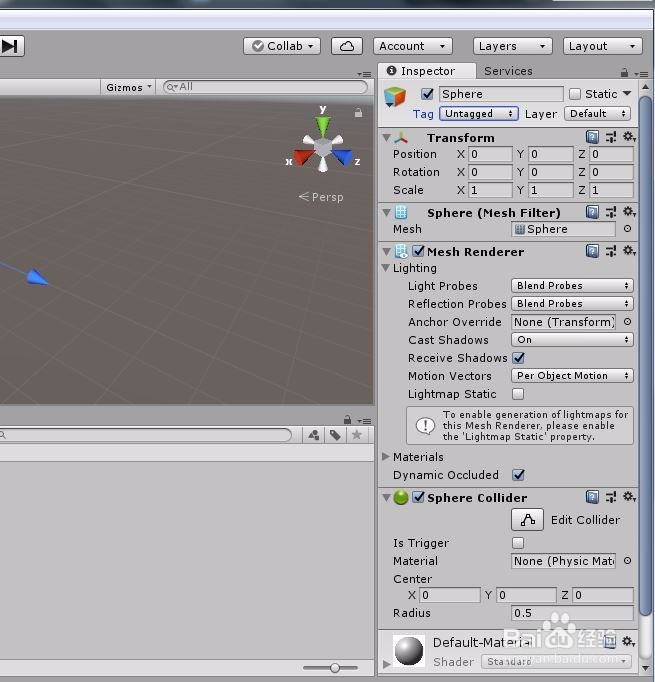
4、在右侧的Inspector窗口中可以看到关于这个球体的各个Component设置,单击“Add Component”按钮,搜索Rigidbody,然后回车。可以看到Inspector窗口中新增了一个Rigidbody的Component。
如何在unity3D中创建一个蓝色的小球

如何在unity3D中创建一个蓝色的小球

如何在unity3D中创建一个蓝色的小球

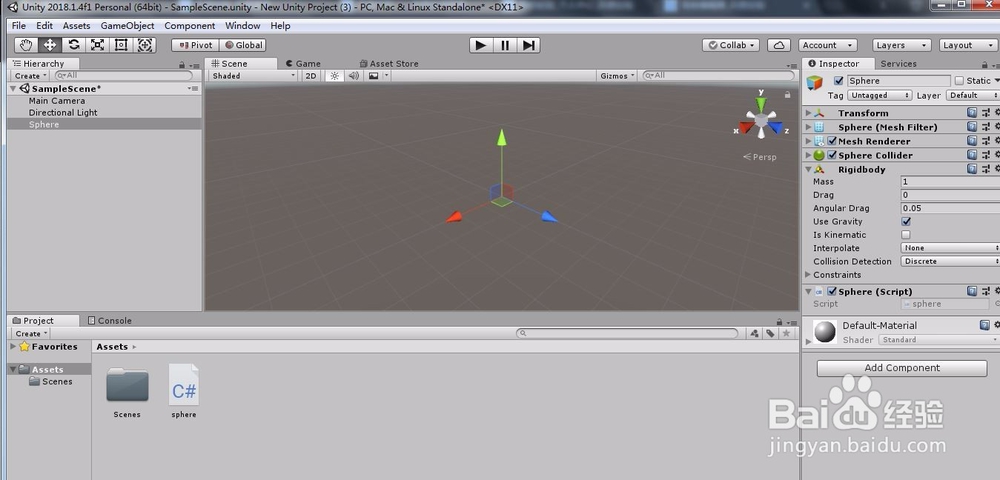
5、继续添加Script Component,脚本名字起为“sphere”。在下方的工程窗口中可以看到多了一个脚本文件。
如何在unity3D中创建一个蓝色的小球

6、右键脚本->"Open",在脚本中写下如图代码,保存。

如何在unity3D中创建一个蓝色的小球

7、回到Unity3D,运行程序。

  • Unity如何删除项目资源#校园分享#
  • 如何在unity3d中创建光源
  • 如何快速打开Unity的预制体对象
  • unity怎么打开资源商店
  • Unity 3D如何新建场景(Scene)
  • 热门搜索
    厦门曾厝埯旅游攻略 桂林旅游景点介绍 郑州旅游学校 cri环球旅游频道 深圳南澳旅游攻略 出境旅游攻略 山东威海旅游 丽江旅游多少钱 金佛山旅游 张家界旅游介绍
