1、打开数据表格,如下图所示
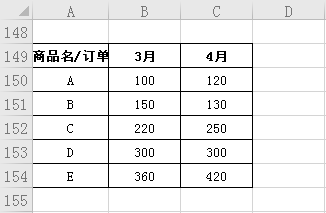
2、选中需要标记的数据区域,如下图所示

3、点击开始菜单栏下方的条件格式,新建条件,如下图所示

4、选择规则类型为使用公式确定要设置格式的单元格,如下图所示

5、输入条件公式(判断条件),并自定义格式[红色]↑G/通用格式,如下图所示
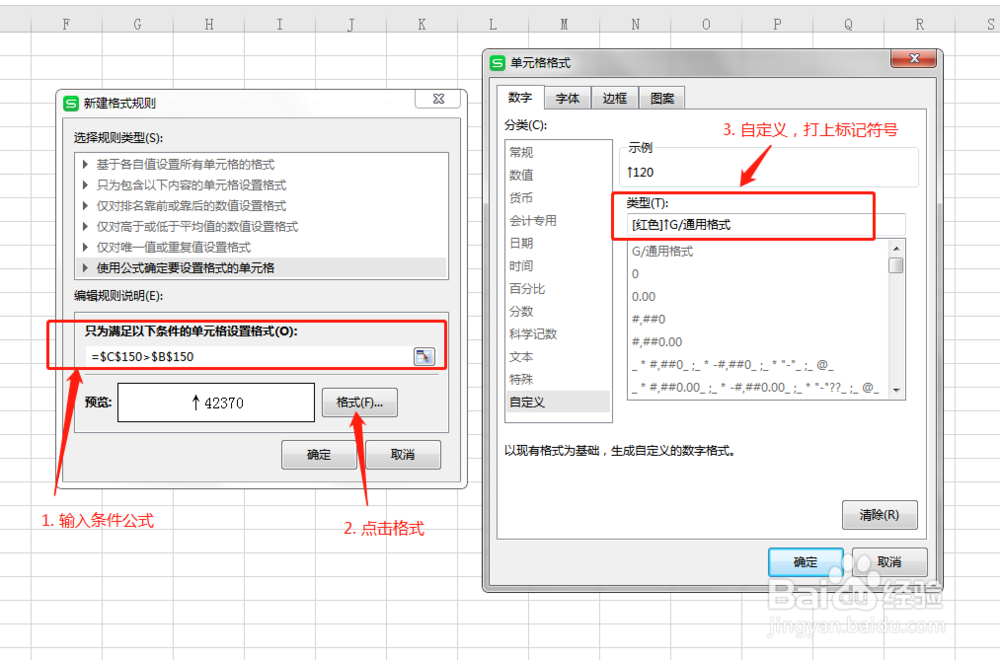
6、上一步完成后,点击确定,依次输入其他条件,条件如下图所示(注意需要去除公式的部分内容,才能让公式适用其他单元格)
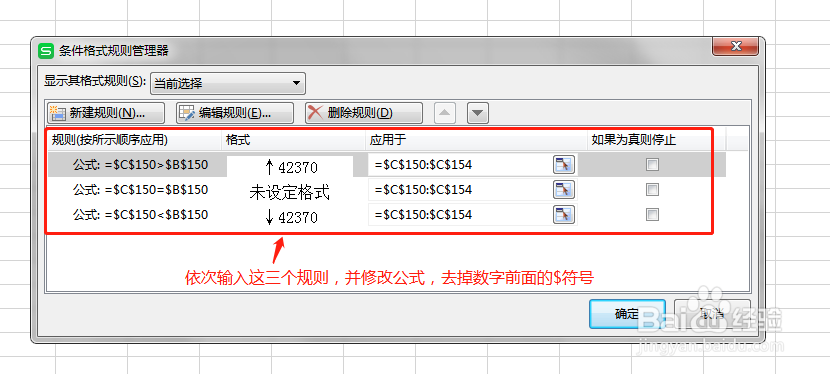
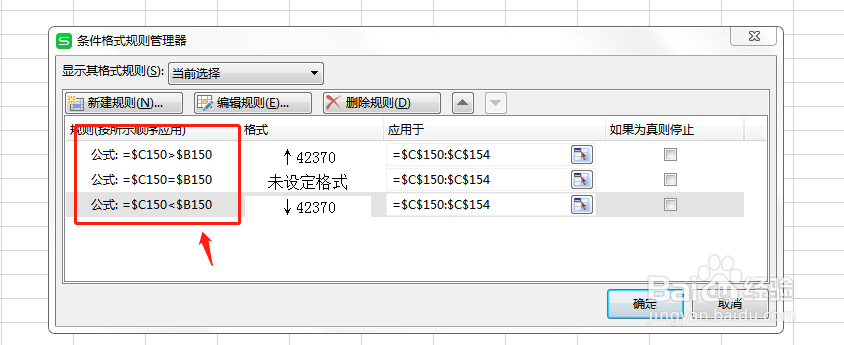
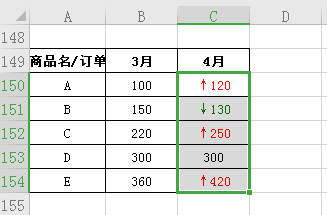
7、公式输入完毕后,点击确定,输出结果,如图所示
时间:2026-05-02 16:16:06
1、打开数据表格,如下图所示
2、选中需要标记的数据区域,如下图所示
3、点击开始菜单栏下方的条件格式,新建条件,如下图所示
4、选择规则类型为使用公式确定要设置格式的单元格,如下图所示
5、输入条件公式(判断条件),并自定义格式[红色]↑G/通用格式,如下图所示
6、上一步完成后,点击确定,依次输入其他条件,条件如下图所示(注意需要去除公式的部分内容,才能让公式适用其他单元格)
7、公式输入完毕后,点击确定,输出结果,如图所示
