Photoshop 如何加载选区视图模式。

 时间:2026-02-15 22:00:04

1、打开图像文件——金发美女的婚纱照.jpg。

Photoshop 如何加载选区视图模式。

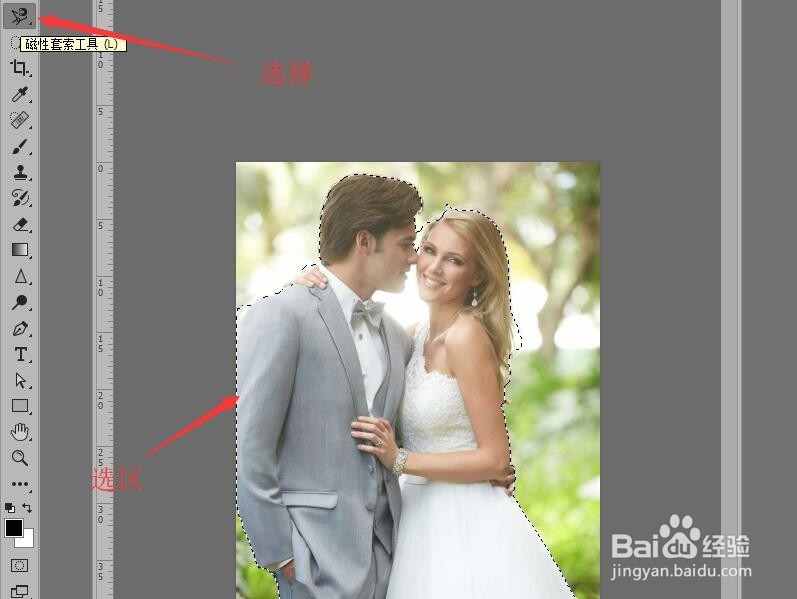
2、选择【磁性套索工具】,在人物的边缘绘制出选区,将人物大致选中。

Photoshop 如何加载选区视图模式。

3、按Ctrl+J键将选区内的图像复制到新‘图层1’中,以便后期处理图像,使用该选区。

Photoshop 如何加载选区视图模式。

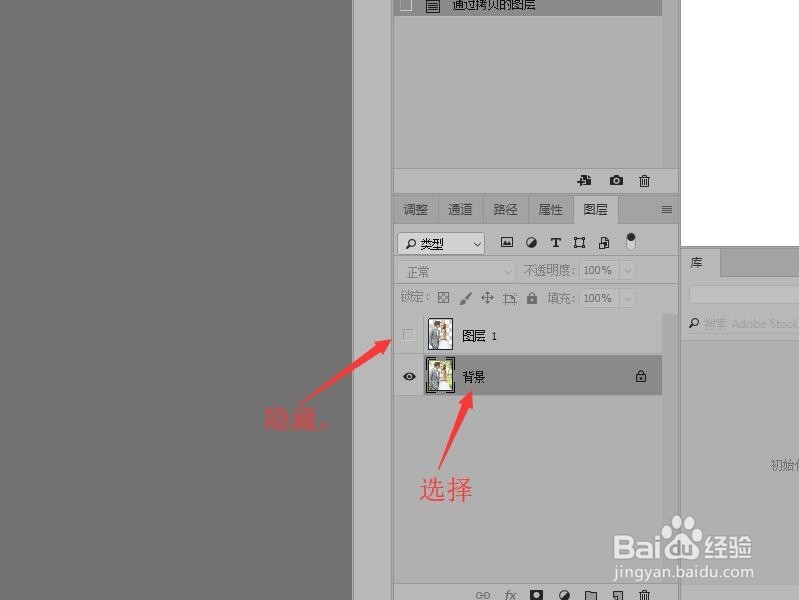
4、按Ctrl键单击‘图层1’缩览图载入选区,隐藏‘图层1’,选择‘背景’图层。
Photoshop 如何加载选区视图模式。

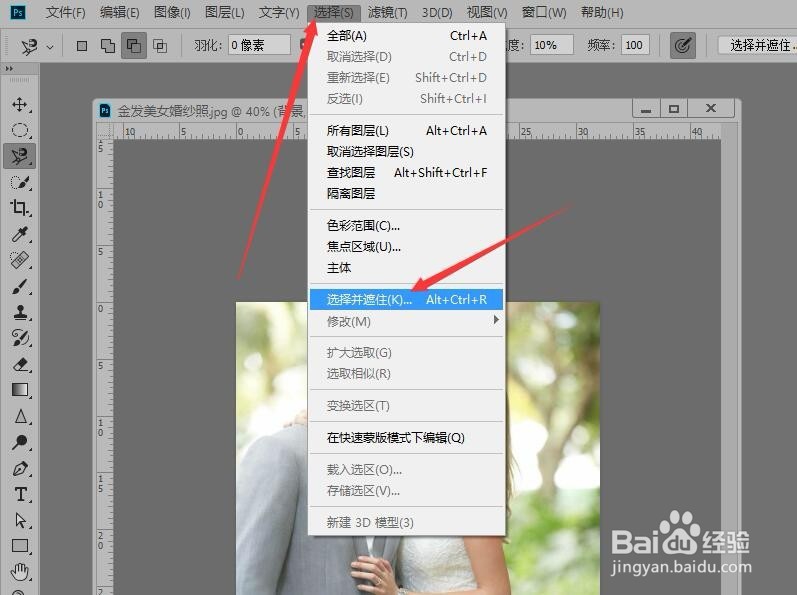
5、在菜单栏中单击【选择】按钮,在下拉菜单中单击【选择并遮住】命令。

Photoshop 如何加载选区视图模式。

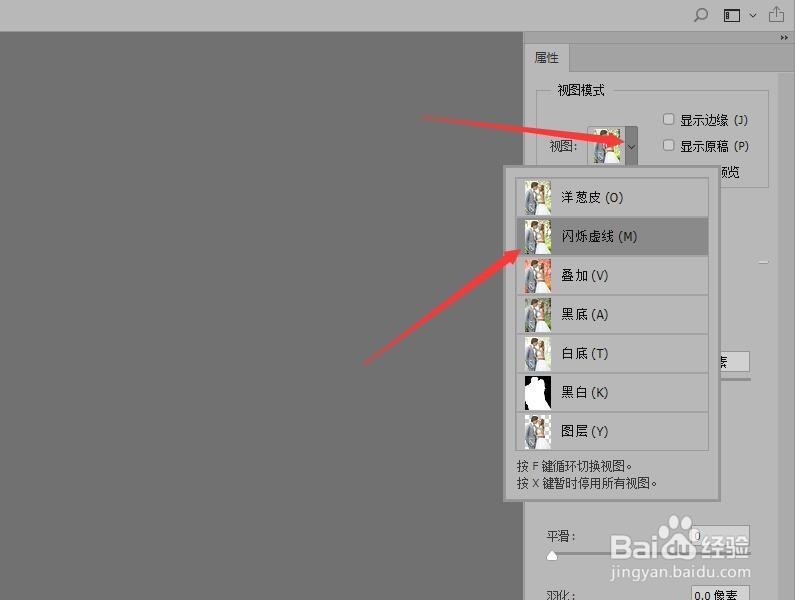
6、在属性面板中,单击视图下拉箭头儿,在选项中选择【闪烁虚线】。

Photoshop 如何加载选区视图模式。

7、在图像中就可以看到视图效果,就像平时建立的选区一样。

Photoshop 如何加载选区视图模式。

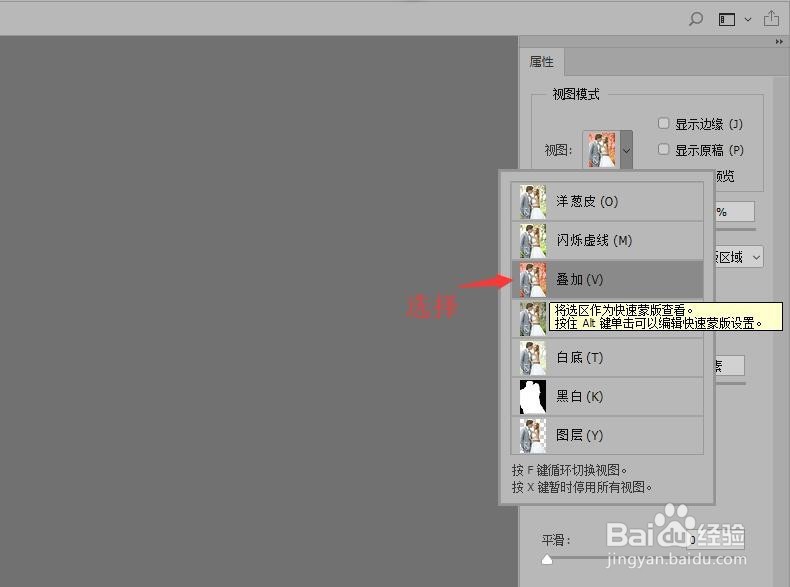
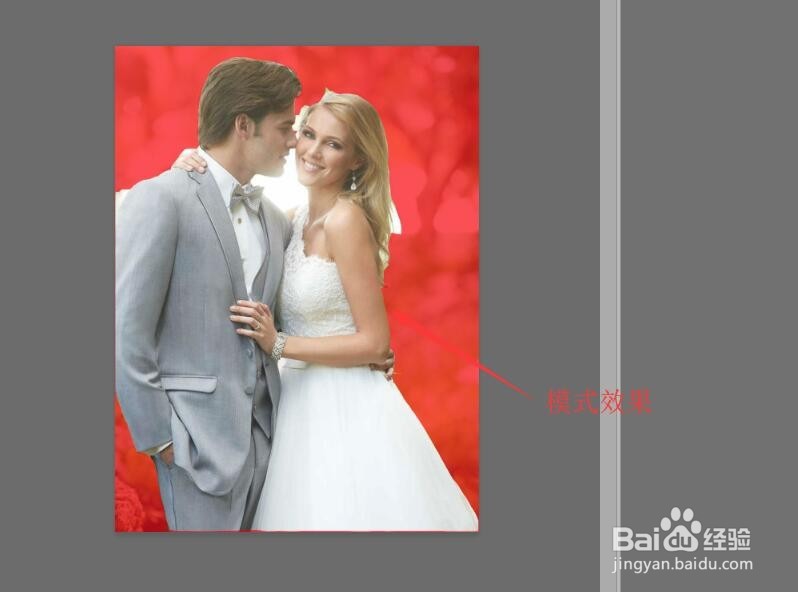
8、也可以选择其他的视图模式,比如【叠加】模式。

Photoshop 如何加载选区视图模式。

9、在图像中就可以看到别家模式的视图效果。

Photoshop 如何加载选区视图模式。

  • Photoshop 包装设计(三)调整文字风格样式
  • ps如何制作浅色谱线性渐变
  • 如何应用视图菜单中的几种模式
  • 如何利用ps制作彩色心形环
  • PS快速设计特效字体
  • 热门搜索
    2人被列入全国旅游市场黑名单 桂林旅游人才网 乌鲁木齐旅游网 梦之旅旅游网 杭州的旅游景点 浙江衢州旅游 重庆旅游地图高清版 福州周边旅游 台湾旅游购物 梦想旅游