1、首先我们打开gimp窗口。

2、打开一张图片作为图层。
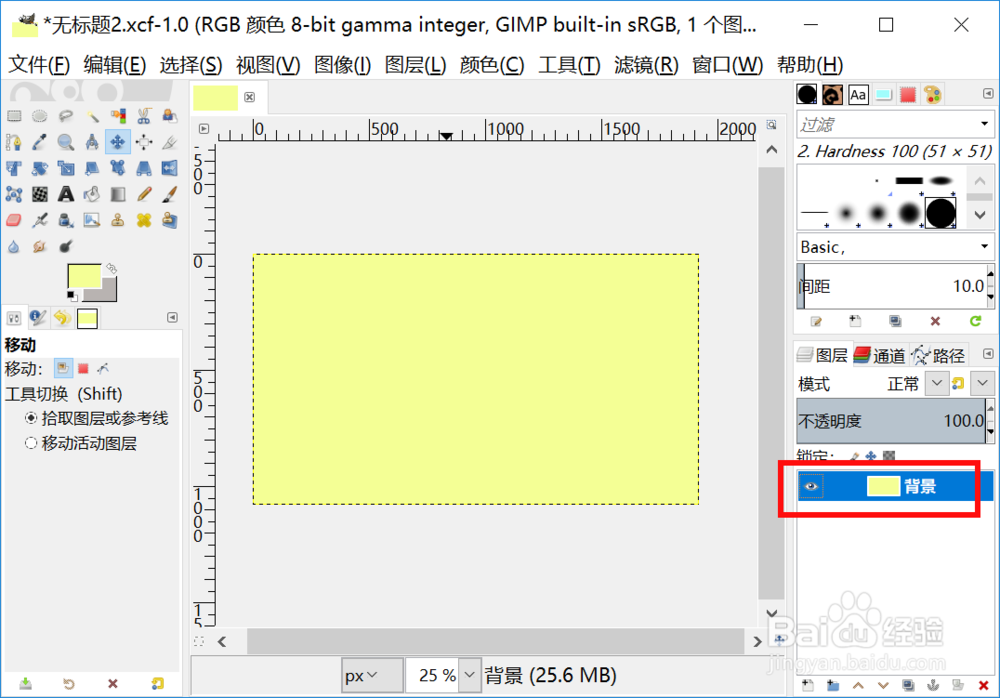
3、接着在打开一张图片,作为第二个图层,当然你可以打开许多张图片。
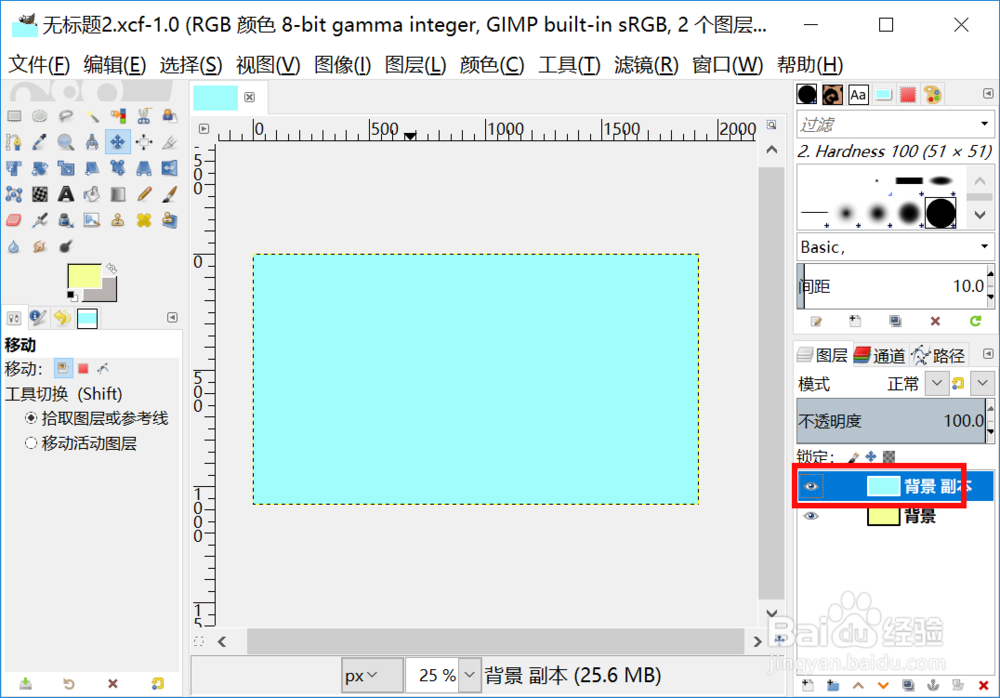
4、现在我们选择菜单栏中的 文件--导出为。
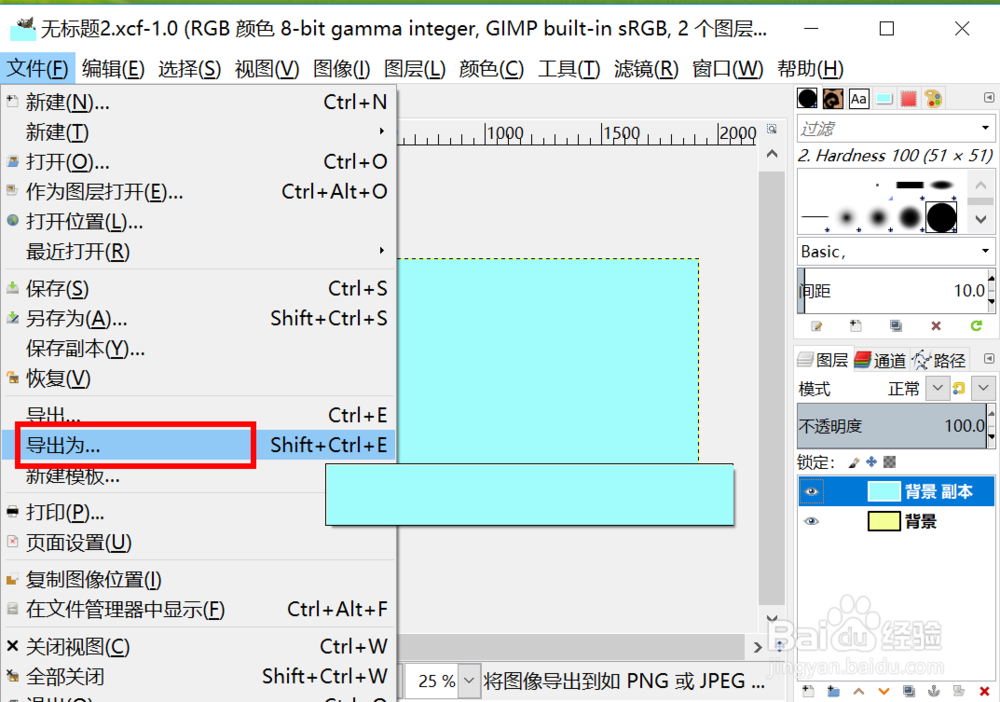
5、填写一个名称,后缀名必须是点 pdf 格式,然后导出。
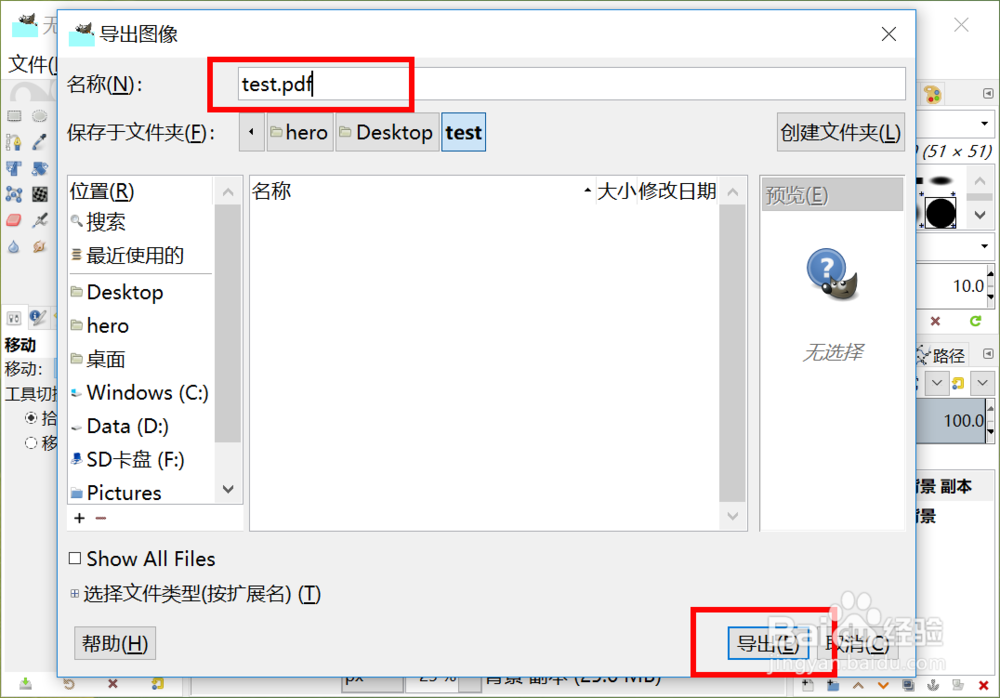
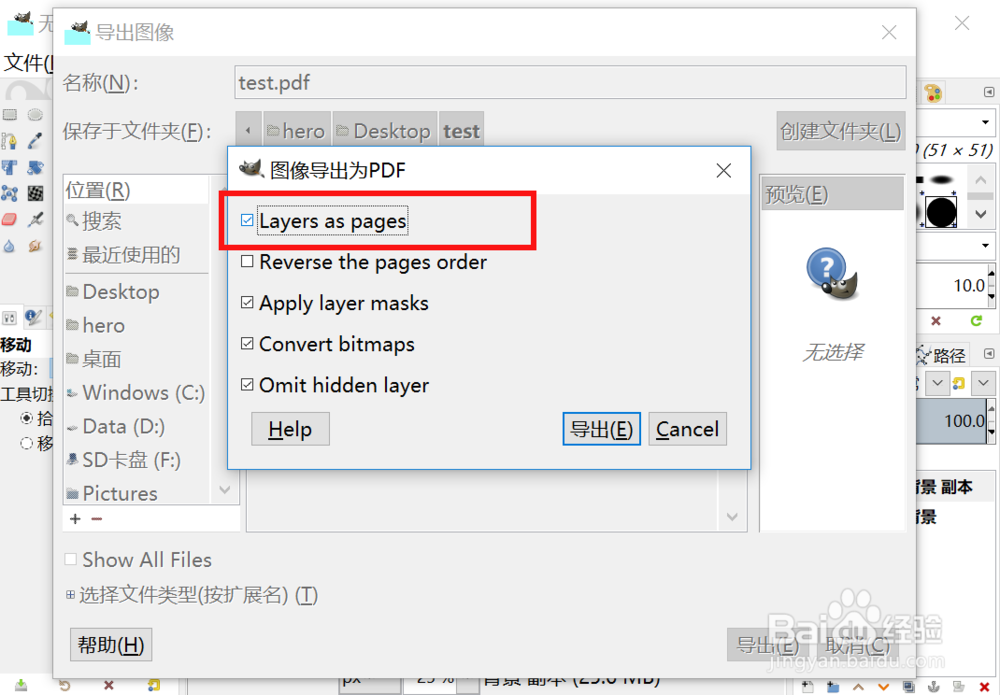
6、弹出的窗口,勾选其中的第一个 Layer as pages。
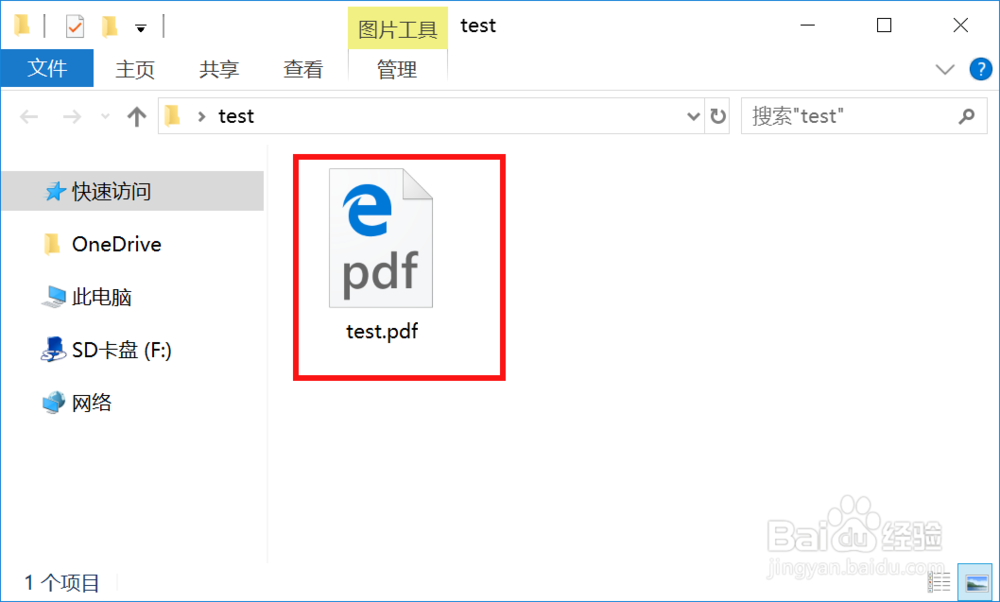
7、完成后我们就会在导出的位置得到一个pdf文件。
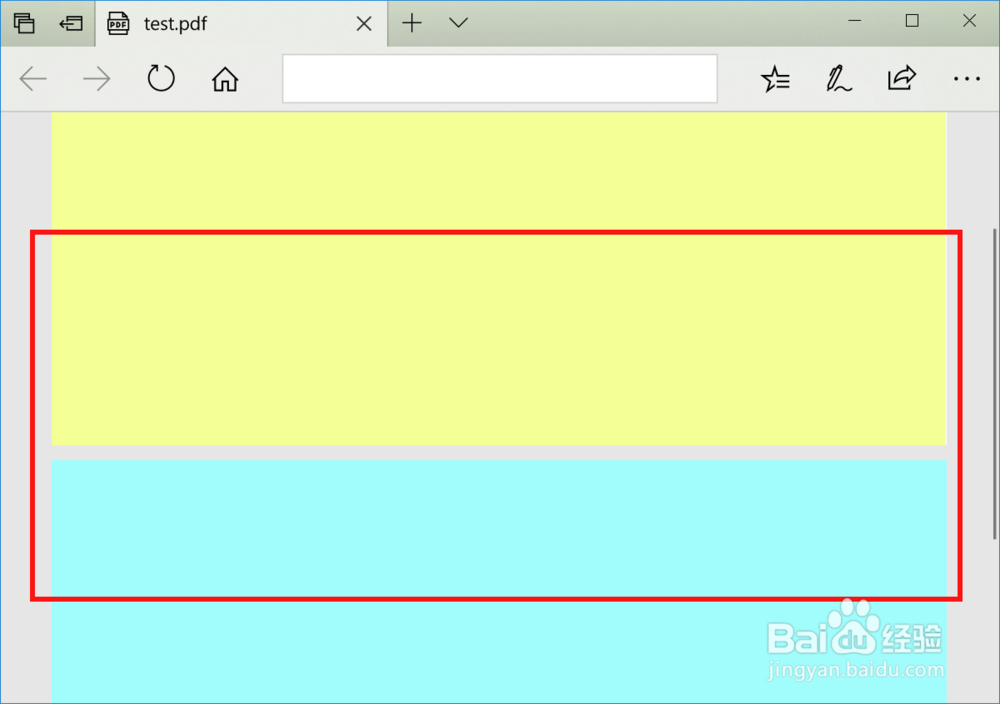
8、打开后我们发现两个图层的两张图片都在这个pdf文件中。
时间:2026-04-27 04:47:38
1、首先我们打开gimp窗口。
2、打开一张图片作为图层。
3、接着在打开一张图片,作为第二个图层,当然你可以打开许多张图片。
4、现在我们选择菜单栏中的 文件--导出为。
5、填写一个名称,后缀名必须是点 pdf 格式,然后导出。
6、弹出的窗口,勾选其中的第一个 Layer as pages。
7、完成后我们就会在导出的位置得到一个pdf文件。
8、打开后我们发现两个图层的两张图片都在这个pdf文件中。
