1、写论文的朋友都知道,标准的参考文献引用包括两个部分。首先是正文中的上标需要加上[ ],其次是文档末尾的参考文献列表需要加上[ ],并且去掉上标格式。
2、首先,我们先给正文中的上标批量添加[ ]。选中正文后,按下Ctrl+H键,调出Word的【查找-替换】功能。然后在查找框中输入“^e”,替换框中输入“[^&]”。之后点击【全部替换】即可完成设置。
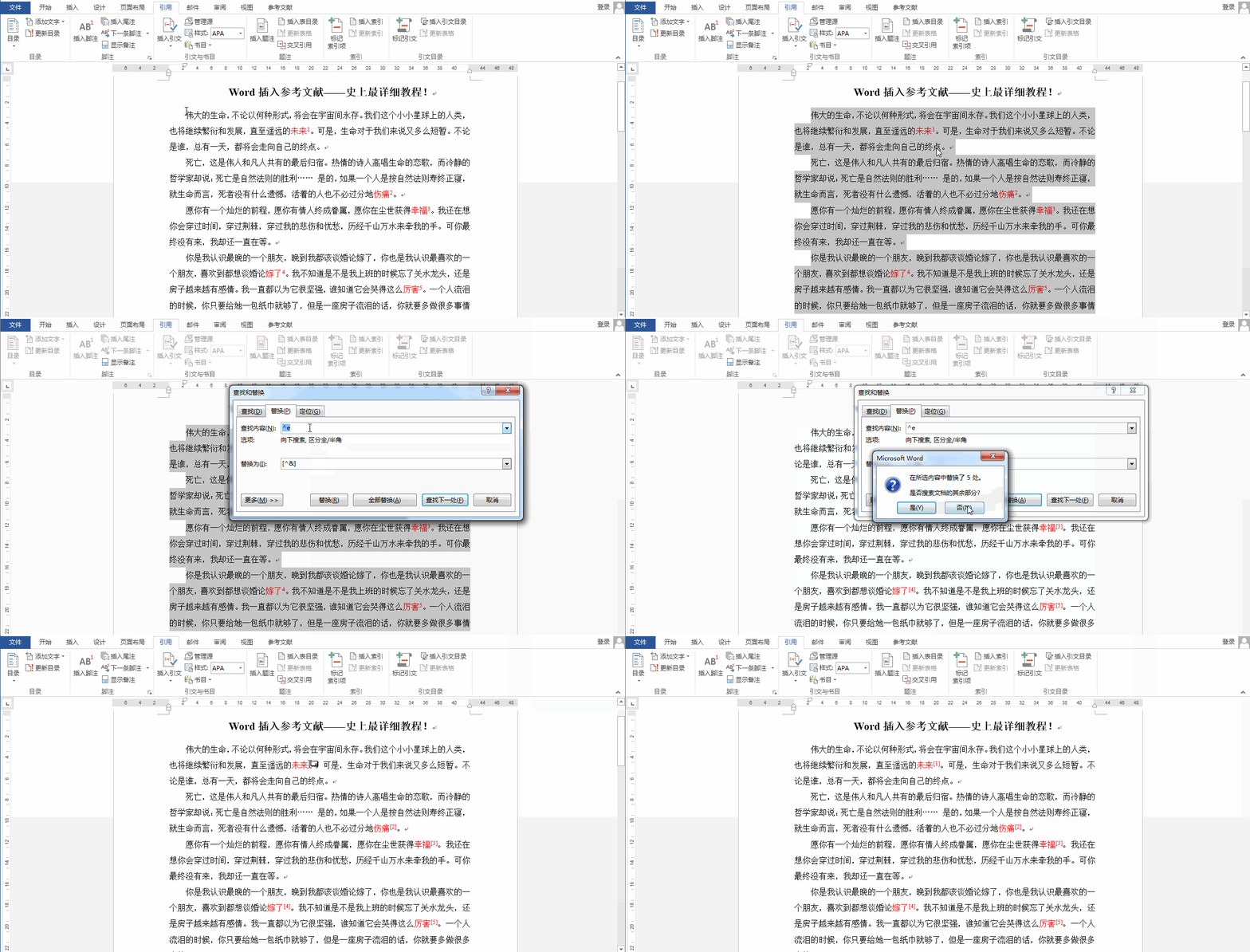
3、接着,我们修改参考文献列表的编号格式。选中所有参考文献,按下Ctrl+H键,调出Word的【查找-替换】功能。在查找框中输入“^e”,替换框中输入“[^&]”。然后,点击【更多】,依次点击【格式】-【字体】,在字体设置中去掉上标格式。设置完成后,单击【全部替换】。
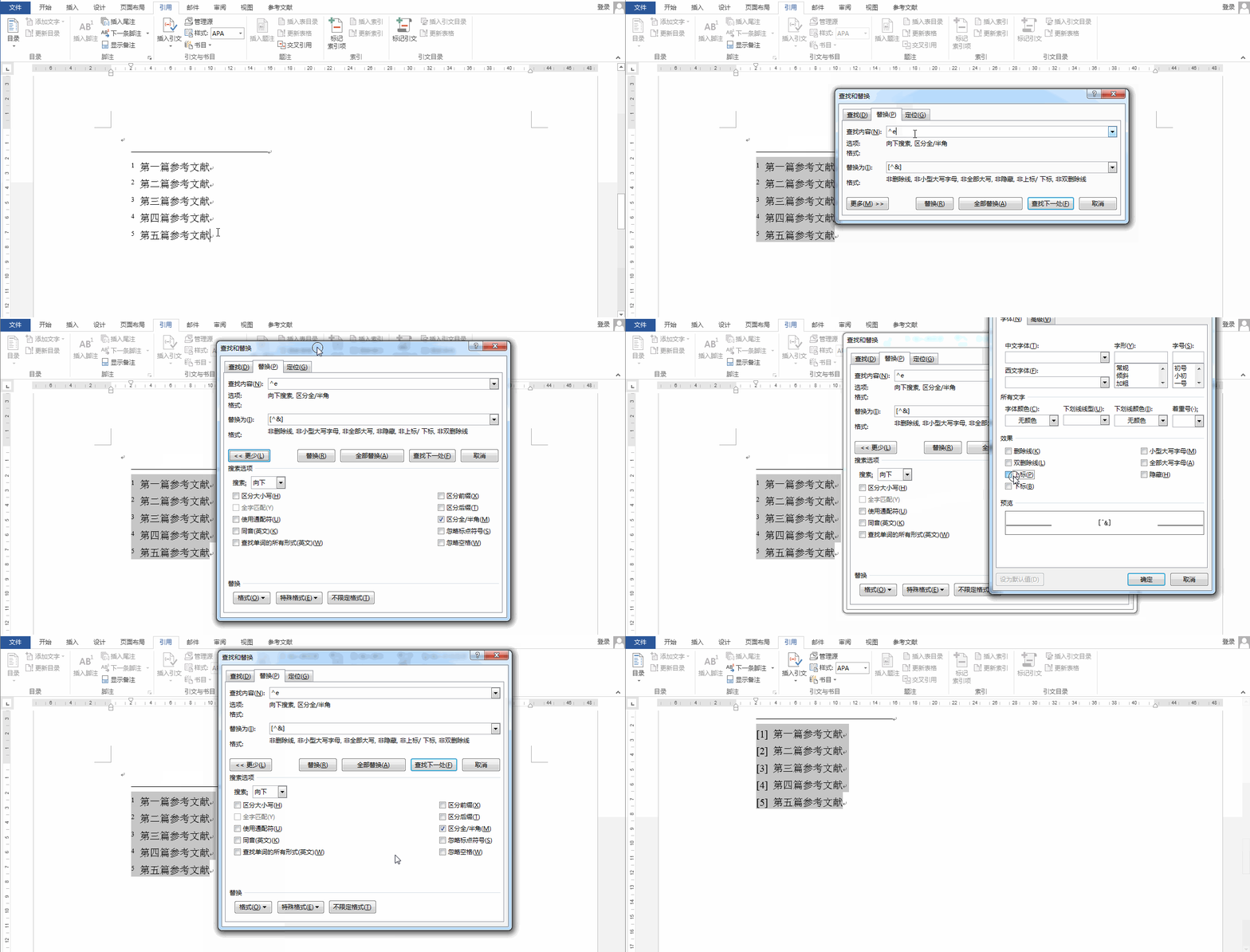
4、这样,我们就完成了参考文献的格式设置,完成效果图如下:
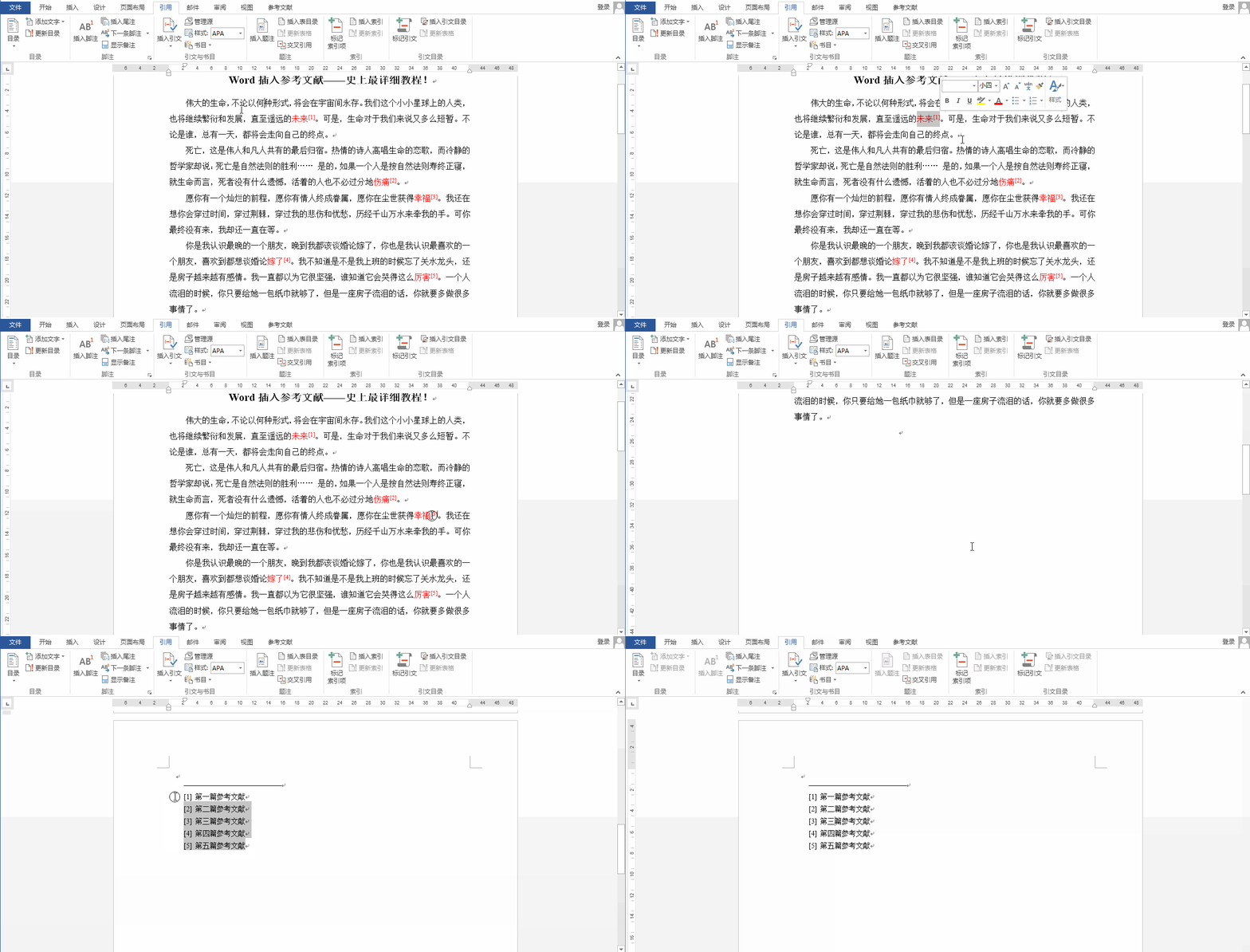
1、下面为大家展示采用尾注法插入参考文献的好处。首先,我们试着删除中间的一篇参考文献,这时你会发现,无论是正文中的上标还是后面参考文献列表的序号都会自动更新。

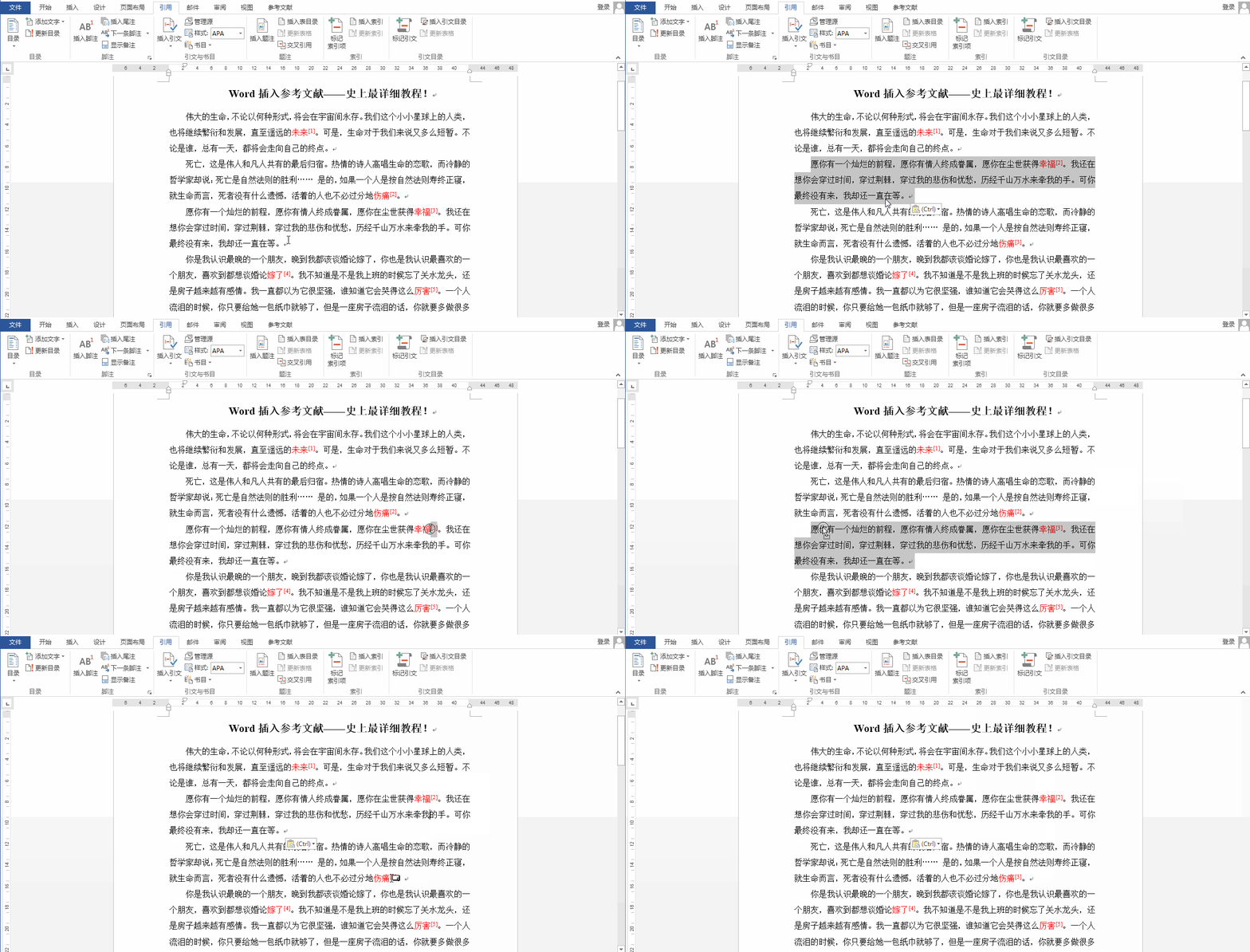
2、同样,加入我们增加一篇参考文献,这些序号都会自动更新。下面,我们试试调整段落顺序。结果如下图,序号还是会自动更新,是不是很方便呢?
3、以上就是Word插入参考文献的详细教程了,希望对您有帮助哦~
