wps2019文档怎么样调整文字的行间距

 时间:2026-05-08 11:06:49

1、首先用wps2019打开要编辑的文档

wps2019文档怎么样调整文字的行间距

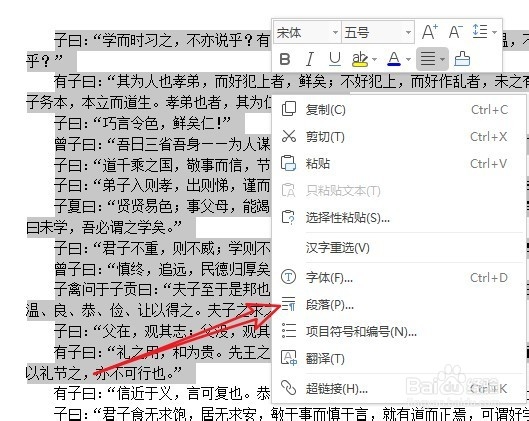
2、选中想设置的文档中的文字,右键点击选中的文字,在弹出菜单中选择“段落”的菜单项。

wps2019文档怎么样调整文字的行间距

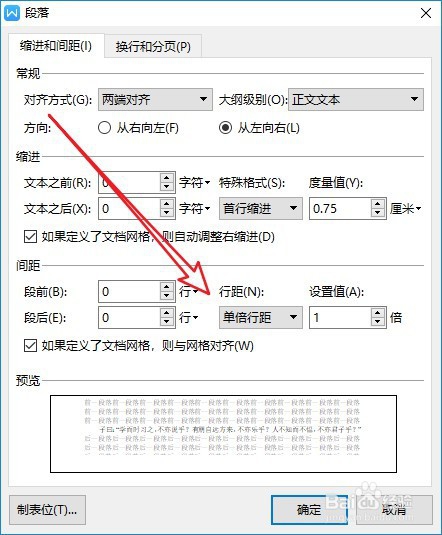
3、在打开的段落的窗口中点击“行距”下拉按钮。

wps2019文档怎么样调整文字的行间距

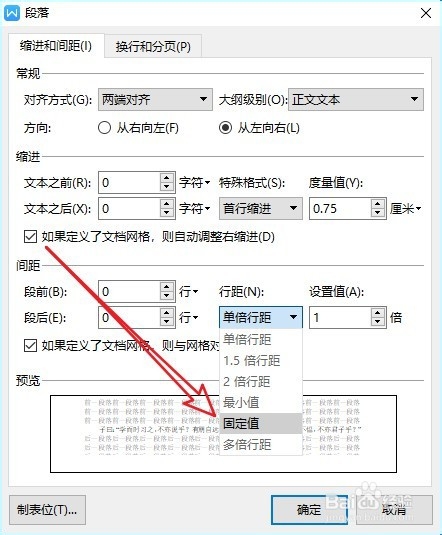
4、然后在弹出的下拉菜单中点击“固定值”的菜单项。

wps2019文档怎么样调整文字的行间距

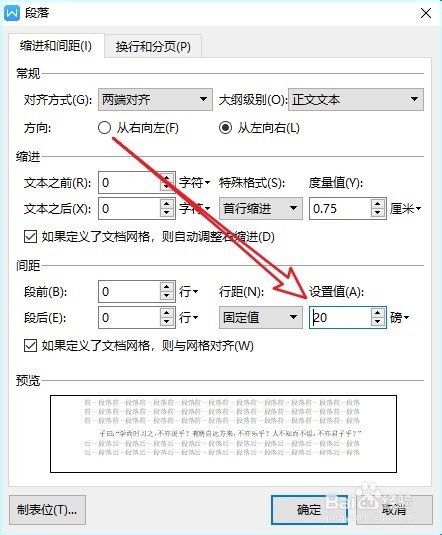
5、接下来在右侧的设置值中设置好行距的数值。

wps2019文档怎么样调整文字的行间距

6、返回到wps2019的编辑页面,可以看到行间距 已设置好了。

wps2019文档怎么样调整文字的行间距

7、总结:

1、首先用wps2019打开要编辑的文档

2、选中想设置的文档中的文字,右键点击选中的文字,在弹出菜单中选择“段落”的菜单项。
3、在打开的段落的窗口中点击“行距”下拉按钮。
4、然后在弹出的下拉菜单中点击“固定值”的菜单项。
5、接下来在右侧的设置值中设置好行距的数值。
6、返回到wps2019的编辑页面,可以看到行间距 已设置好了。

  • wps怎样调整行间距
  • Excel表中如何创建书籍外借表
  • wps文档表格内文字行间距怎么调整
  • wps怎么调整行间距
  • WPS修改表格内文字行间距
  • 热门搜索
    旅游互动 蓟县旅游景点 北京包车旅游 福建旅游必去景点 无锡旅游公司 国外旅游网 张家界旅游学校 哈尔滨旅游团 阆中古城旅游攻略 旅游一卡通
