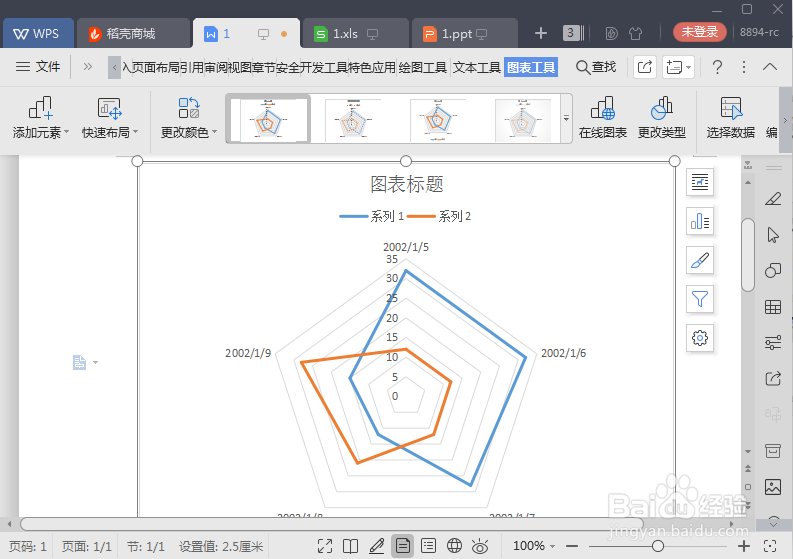
1、打开一个WPS文字文档,如图所示
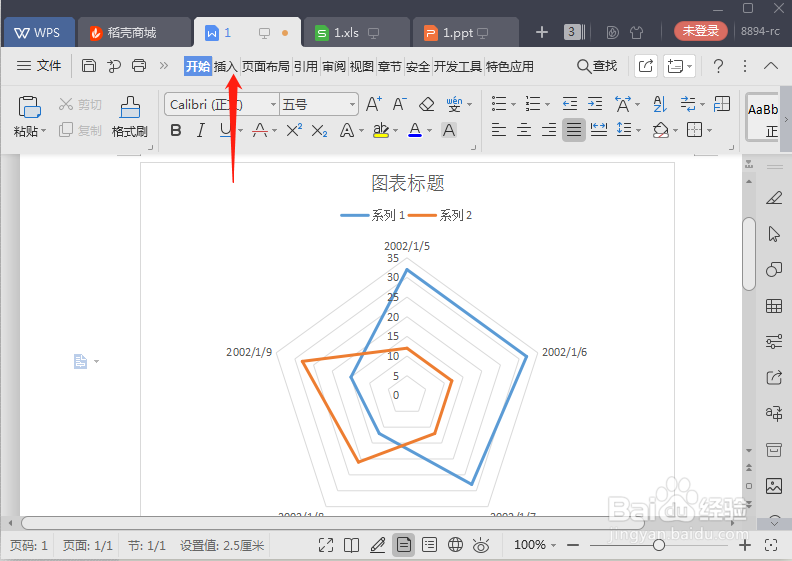
2、点击菜单栏上的【插入】,如图所示
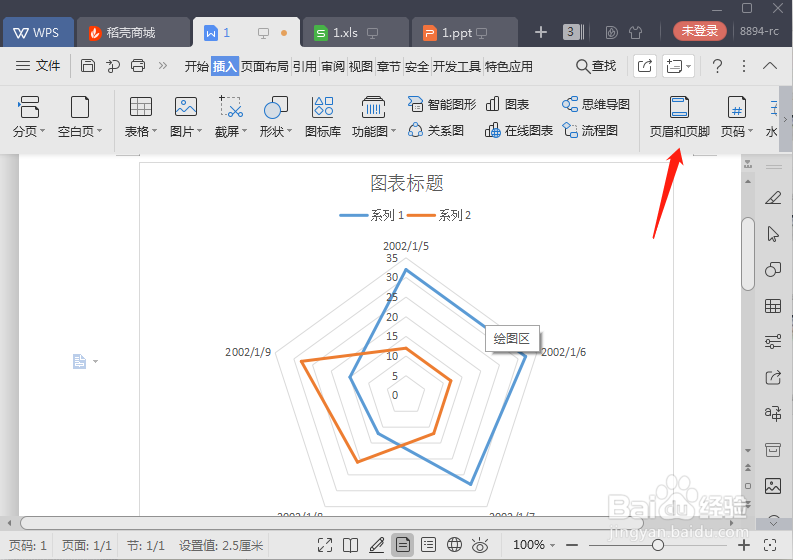
3、选择下方的【页眉和页脚】,如图所示
4、这时候会进入编辑页眉内容,编辑页眉,如图所示
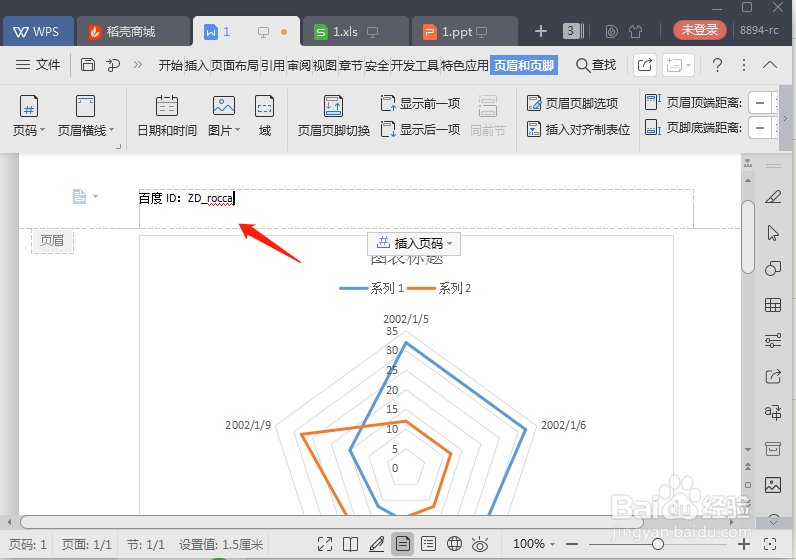
5、编辑完页眉内容,点击【页眉页脚切换】,如图所示
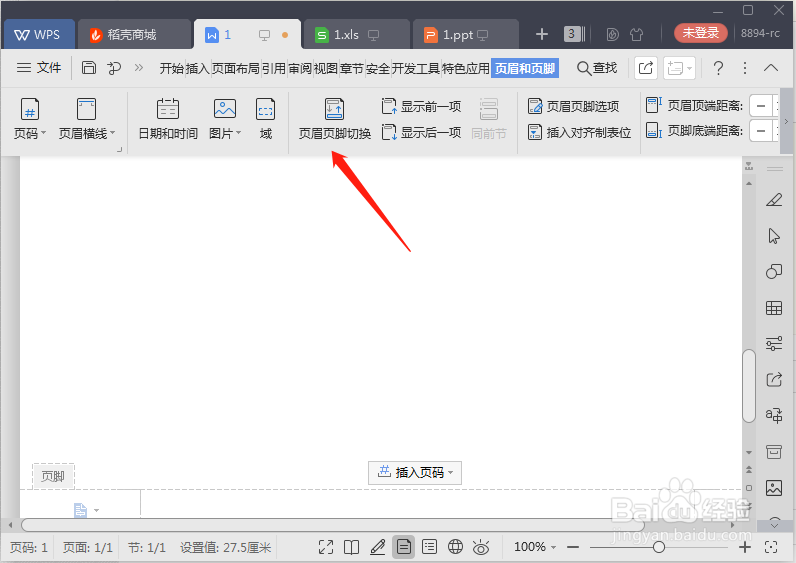
6、跳转到页脚编辑,编辑页脚内容,然后点击【关闭】

7、总结:
1.打开文件;
2.插入-页眉页脚;
3.编辑页眉;
4.切换到页脚;
5.编辑页脚。
时间:2026-04-29 06:19:52
1、打开一个WPS文字文档,如图所示
2、点击菜单栏上的【插入】,如图所示
3、选择下方的【页眉和页脚】,如图所示
4、这时候会进入编辑页眉内容,编辑页眉,如图所示
5、编辑完页眉内容,点击【页眉页脚切换】,如图所示
6、跳转到页脚编辑,编辑页脚内容,然后点击【关闭】
7、总结:
1.打开文件;
2.插入-页眉页脚;
3.编辑页眉;
4.切换到页脚;
5.编辑页脚。
