1、首先打开PS,将其中一张图片拖拽进来。
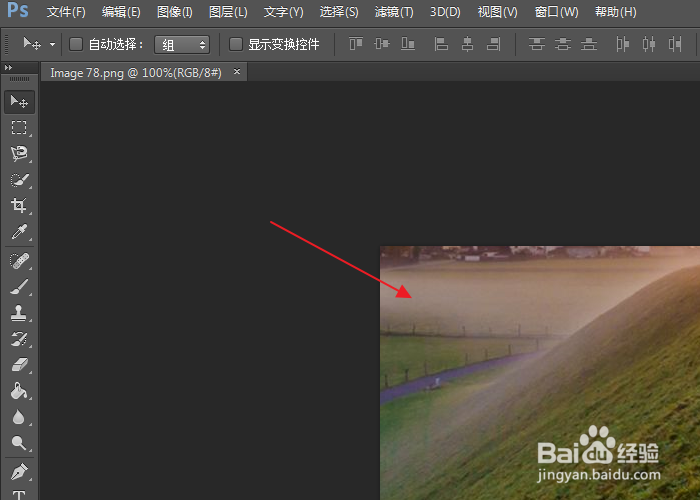
2、点击右侧工具栏中的裁剪工具。

3、拖拽图片右侧边框中间的长方块向右。

4、点击上方的√或者键盘按回车键。

5、将第二张图片拖拽进来,拖动图片(不要点中间位置)到第一张图片边缘后按回车键。

6、如果我们要竖向添加图片,点击裁剪工具,拖动下侧中间的长方块。

7、拖拽图片进来,移动到合适位置按回车键。

8、图片拼合好后,点击右侧的任意图层右键-拼合图像。

9、最后点击文件-存储到桌面就可以了。

10、总结:1、打开PS,添加第一张图片
2、点击裁剪工具-拖拽图片右侧边框中间的长方块向右-回车键
3、添加第二张图片,拖动到与第一张衔接位置按回车键
4、竖向添加图片,点击裁剪工具,拖动下侧中间的长方块
5、添加第三张图片,移动到合适位置按回车键
6、图片拼合好后,点击右侧的任意图层右键-拼合图像
7、最后点击文件-存储到桌面就可以了
