WPS表格怎么将日期更改为年月日的形式显示?

 时间:2026-02-15 13:48:34

1、新建表格文件输入

首先启动WPS软件,新建一个表格文件,输入一个日期。形式如下图

WPS表格怎么将日期更改为年月日的形式显示?

2、向下拖动输入

将鼠标放在输入的日期单元格的右下角,当鼠标变为十字线,向下拖动,可以继续向下方录入

WPS表格怎么将日期更改为年月日的形式显示?

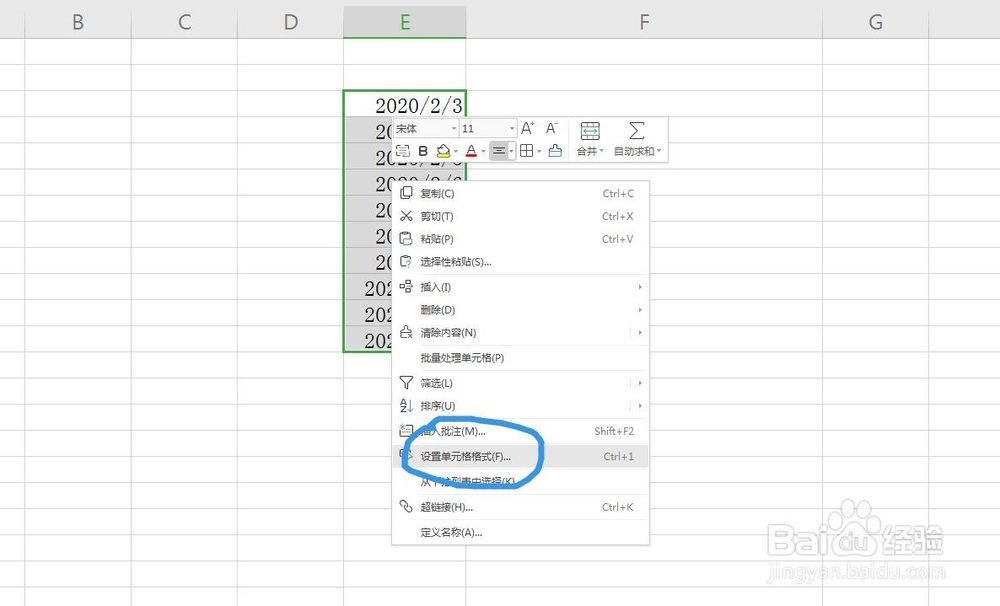
3、设置单元格

将这些日期的内容全部选中,点击鼠标右键,选中设置单元格格式
WPS表格怎么将日期更改为年月日的形式显示?

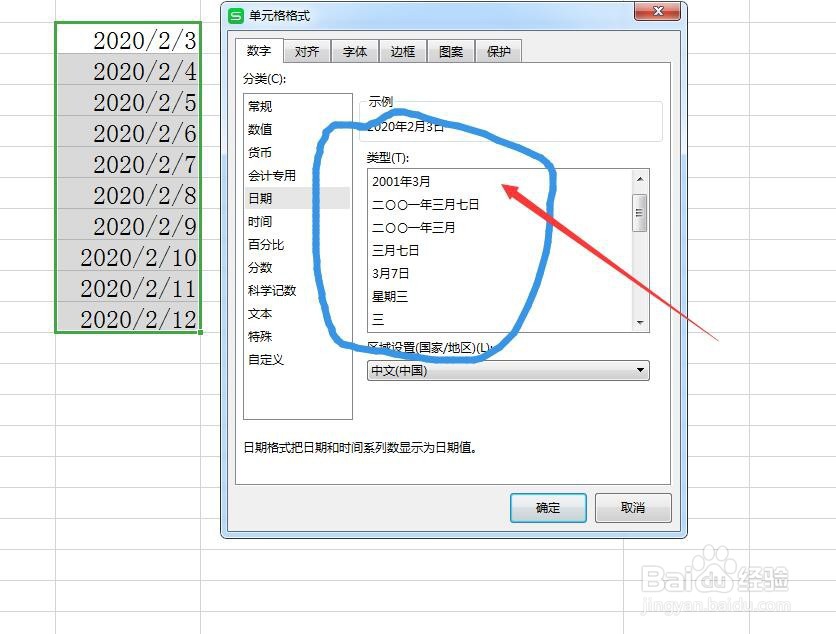
4、数字——日期——类型

在打开的面板中,选中第一项数字,然后找到日期,右侧有一个类型的选项

WPS表格怎么将日期更改为年月日的形式显示?

5、选择需要的类型

这里有很多种日期的类型,我们选择其中一种文字形式的,确定
WPS表格怎么将日期更改为年月日的形式显示?

6、确定查看

点击确定之后,可以看到日期全部变为以文字形式输入的了

WPS表格怎么将日期更改为年月日的形式显示?

7、年月日形式

回到刚才的单元格设置面板,选择以年月日形式显示的,可以更改类型,下方还有以英文形式显示的

WPS表格怎么将日期更改为年月日的形式显示?

8、回到输入时的样子

如果我们想要恢复到录入时的样子,可以选择以斜杠出现的这个形式即可

WPS表格怎么将日期更改为年月日的形式显示?

  • WPS怎么把日期格式改为日/月/年
  • wps表格日期怎么设置成年/月/日
  • WPS表格里的日期转换成年月格式
  • WPS表格日期各种格式如何设置
  • wps表格日期时间显示格式设置
  • 热门搜索
    法国巴黎旅游 梅县旅游 黄山旅游攻略一日游 日照旅游景点介绍 海南岛旅游价格 浙江旅游胜地 武汉旅游景点介绍 旅游百事通旅行社 普宁旅游景点大全 重庆主城区旅游景点
