在word中创建渐变色三十二角星的方法

 时间:2026-02-16 10:28:03

1、打开word,进入其主界面中;

在word中创建渐变色三十二角星的方法

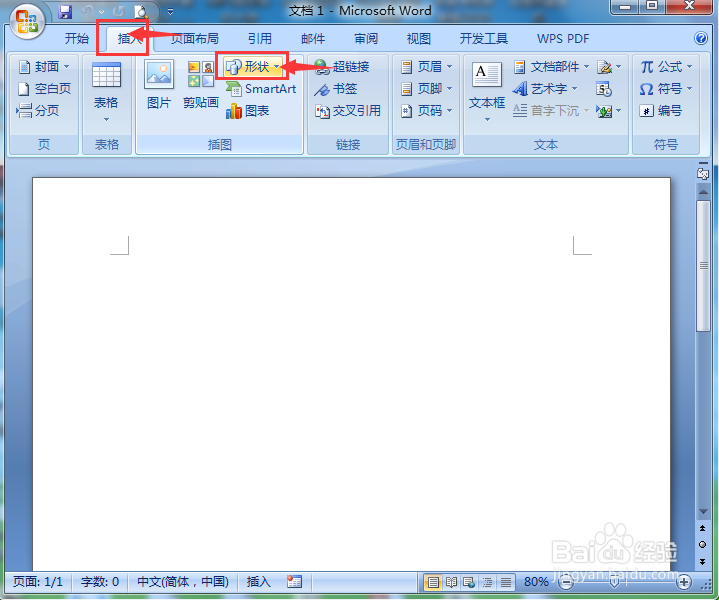
2、点击插入,选择形状工具;

在word中创建渐变色三十二角星的方法

3、在星与旗帜中点击三十二角星;

在word中创建渐变色三十二角星的方法

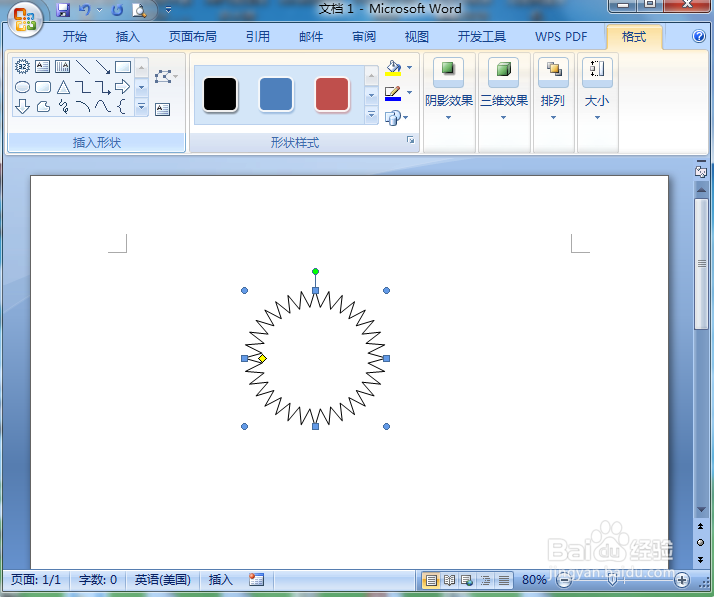
4、在编辑区中单击鼠标左键,出现一个三十二角星;

在word中创建渐变色三十二角星的方法

5、用鼠标拖动右下角的圆形句柄,调整好梯形的大小;

在word中创建渐变色三十二角星的方法

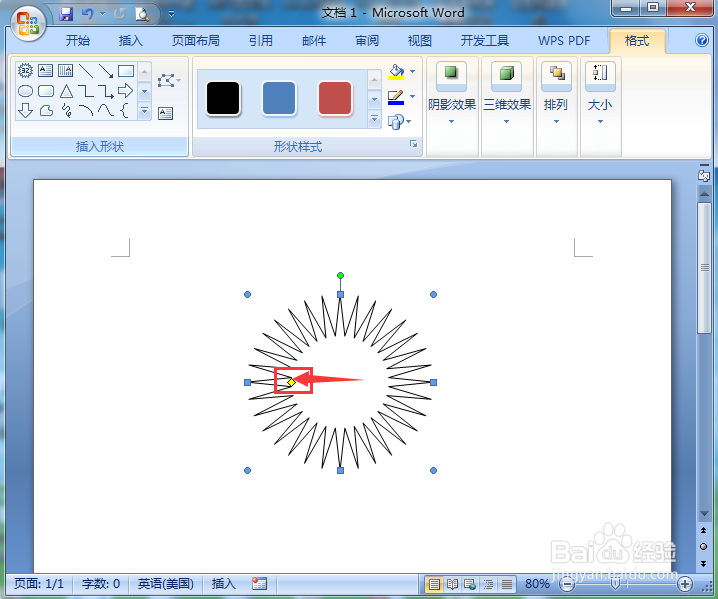
6、用鼠标拖动黄色的菱形,调整好箭头的长度;

在word中创建渐变色三十二角星的方法

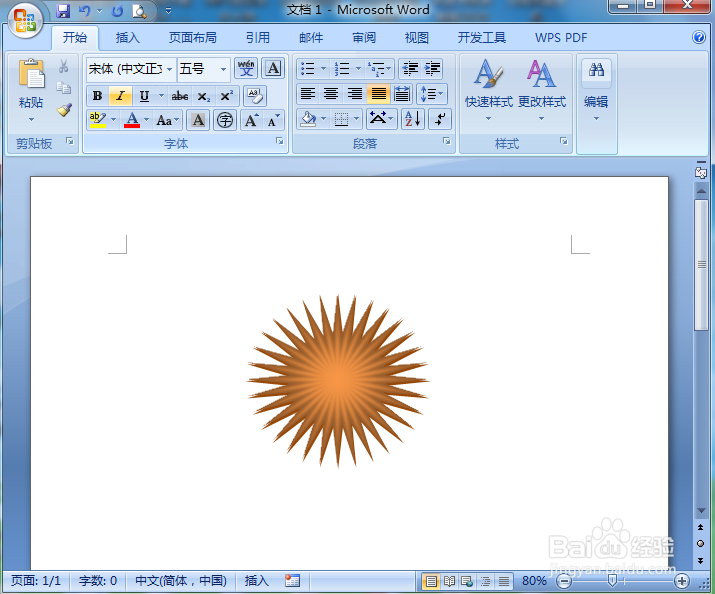
7、在形状样式中点击添加一种需要的渐变色样式;

在word中创建渐变色三十二角星的方法

8、我们就在word中创建好了一个渐变色三十二角星。

在word中创建渐变色三十二角星的方法

1、打开word,点击插入,选择形状工具;

2、在星与旗帜中点击三十二角星;

3、在编辑区中单击鼠标左键,出现一个三十二角星;

4、调整好三十二角星的大小和形状样式。

  • word怎么创建创意的三十二角星形
  • 在word中创建渐变色八角星的方法
  • 在word中创建竖卷形的方法
  • 在word中创建渐变色三十二角星的方法
  • 在wps文字中创建绿色渐变八角星的方法
  • 热门搜索
    青岛旅游攻略 旅游法 武夷山旅游 旅游团报价 上海旅游攻略 敦煌旅游 俄罗斯旅游 日本旅游价格 旅游必备物品清单 中国旅游景点排名