Excel表格如何进行筛选的操作?

 时间:2026-02-12 14:40:54

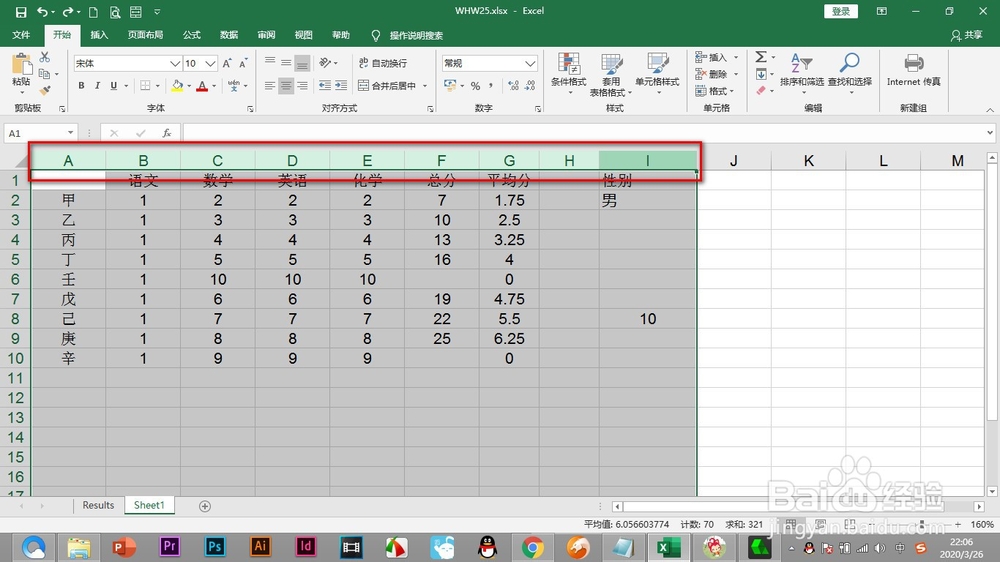
1、我们要将下方的数据进行一个筛选。

Excel表格如何进行筛选的操作?

2、要将表格的标题栏进行框选才能够激活筛选功能。

Excel表格如何进行筛选的操作?

3、点击开始选项卡,在右侧找到——排序筛选——筛选。

Excel表格如何进行筛选的操作?

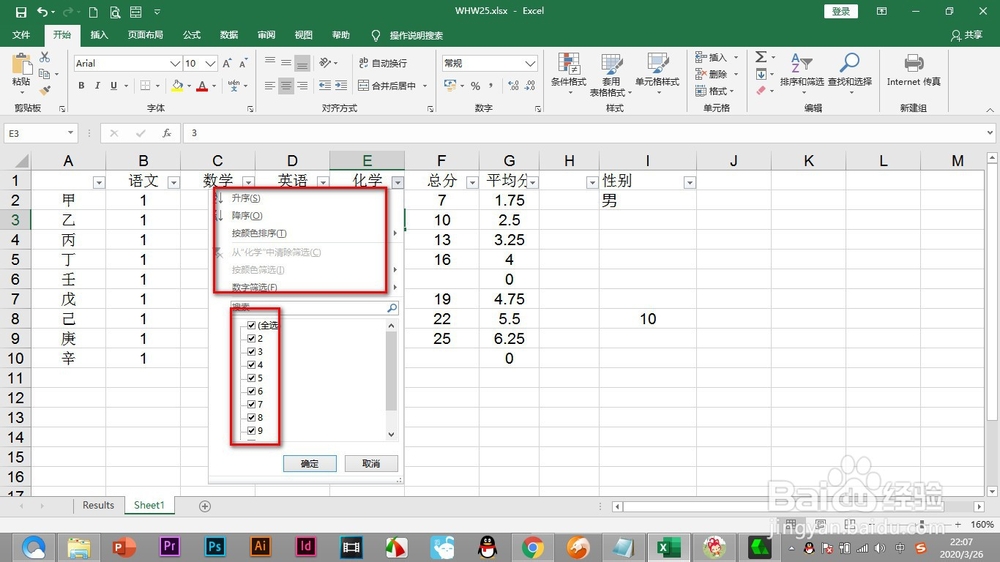
4、这样就会在最上方的一行出现一些下拉按钮。

Excel表格如何进行筛选的操作?

5、我们任意点击一个按钮,在弹出的菜单中有直接选择和其他的选择。

Excel表格如何进行筛选的操作?

6、我们直接将默认的全选关闭,点击一个——3。

Excel表格如何进行筛选的操作?

7、这个时候就只剩下数字3的那一行了。

Excel表格如何进行筛选的操作?

1、1.我们要将下方的数据进行一个筛选。

2.要将表格的标题栏进行框选才能够激活筛选功能。

3.点击开始选项卡,在右侧找到——排序筛选——筛选。

4.这样就会在最上方的一行出现一些下拉按钮。

5.我们任意点击一个按钮,在弹出的菜单中有直接选择和其他的选择。

6.我们直接将默认的全选关闭,点击一个——3。

7.这个时候就只剩下数字3的那一行了。

  • Excel表格中如何将多个单元格中的数据区分合并
  • 华为智选智能床B2112遥控器无法操控智能床
  • 如何限制输入重复的工号
  • excel操作:如何生成可筛选值的列
  • excel实现区域内行列转置
  • 热门搜索
    江苏有哪些旅游景点 千岛湖旅游官方 建水旅游 大理古城旅游攻略 湖南衡山旅游攻略 去海南旅游攻略 上海春秋旅游官方网站 三山岛旅游 嘉善旅游景点大全 珠海东澳岛旅游