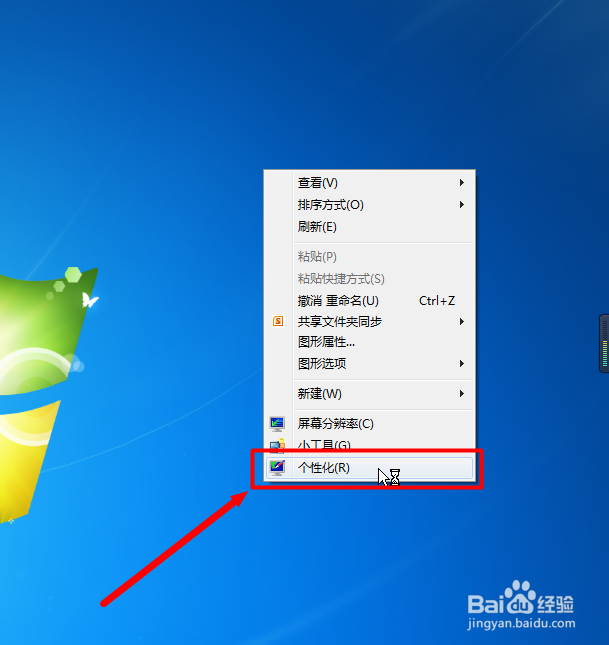
1、回到电脑系统桌面,点击鼠标右键,选择 个性化 。
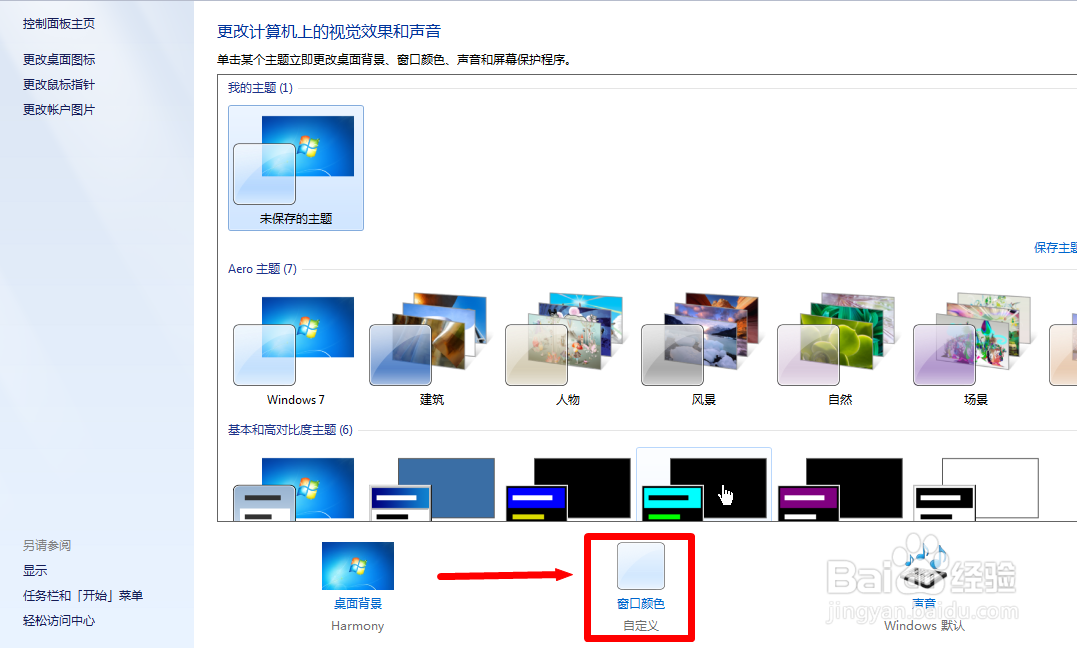
2、打开窗口后,点击底部的 窗口颜色 选项。
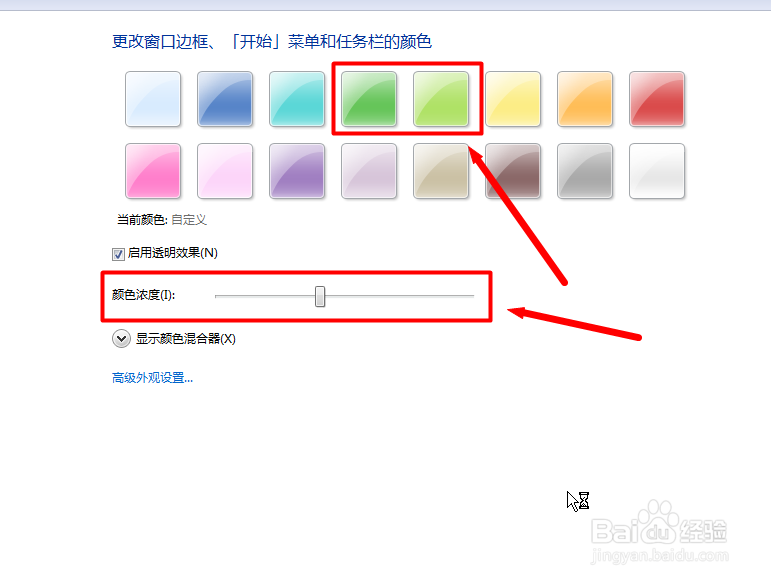
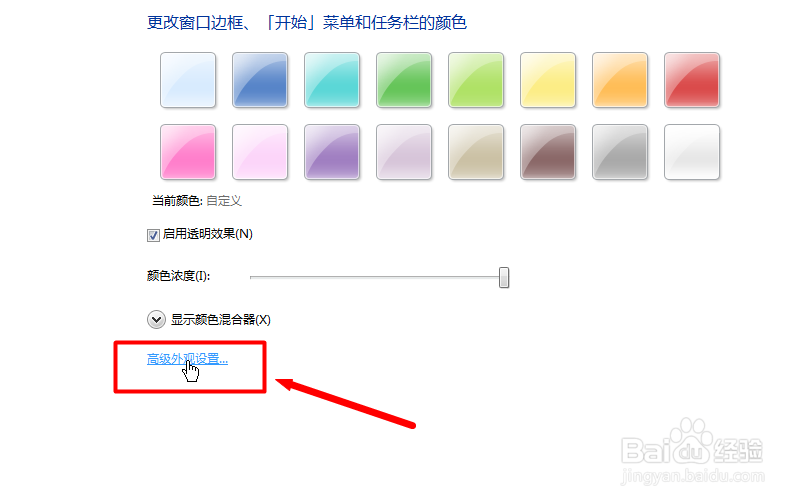
3、打开设置面板后,看到各种颜色块,点击选择其中的绿色,深浅都可以,根据自己喜欢。然后调节颜色的浓度到最右侧,就是最浓的绿色。
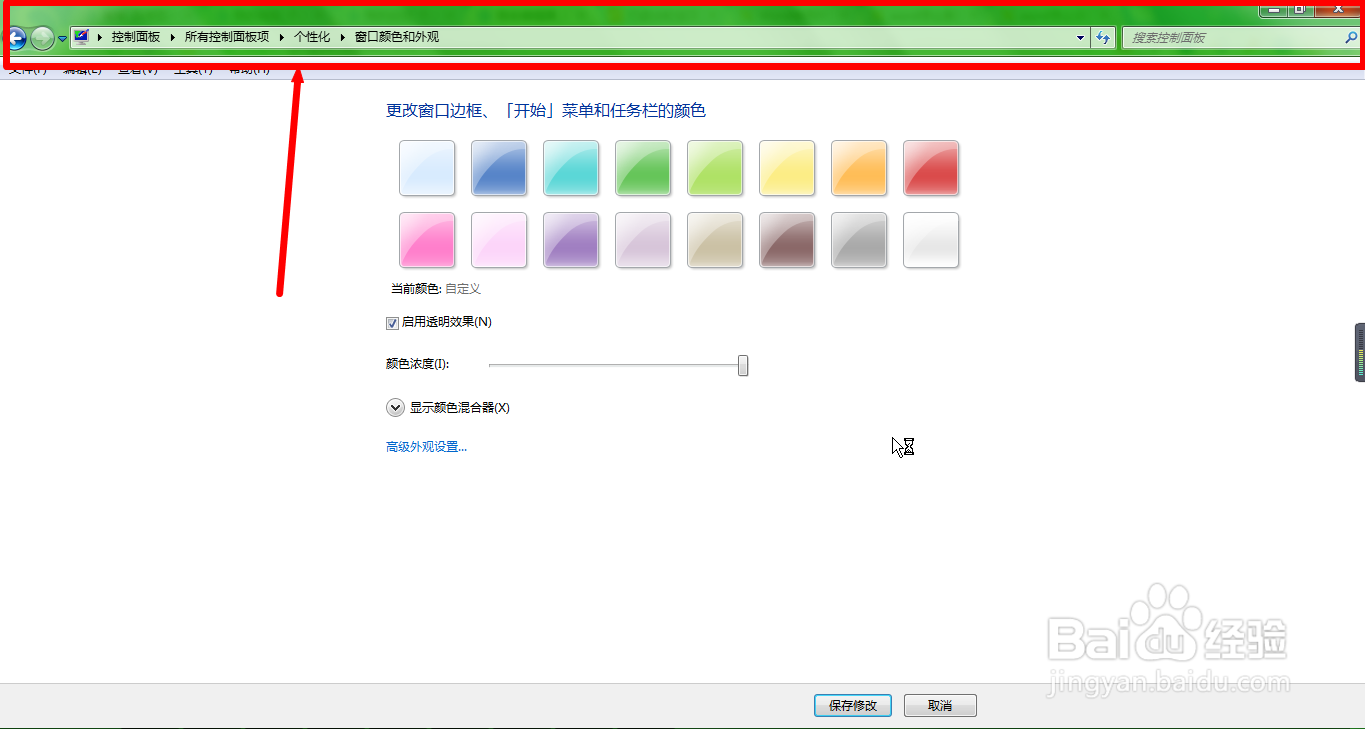
4、这时看到实时效果,窗口已经变了绿色。
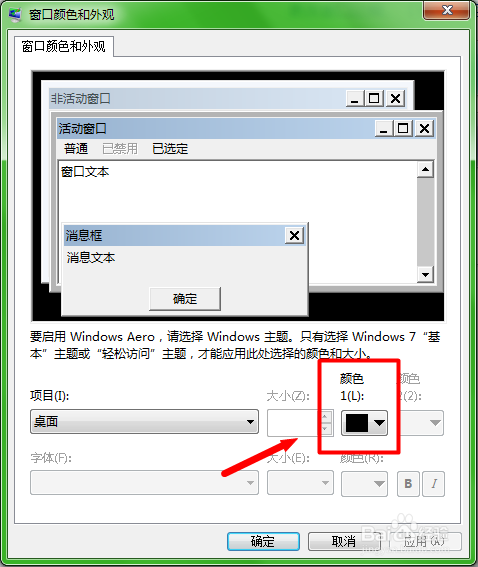
5、接着点击 高级外观设置 文字,在弹出的窗口中,点击 颜色 ,选择其他 。
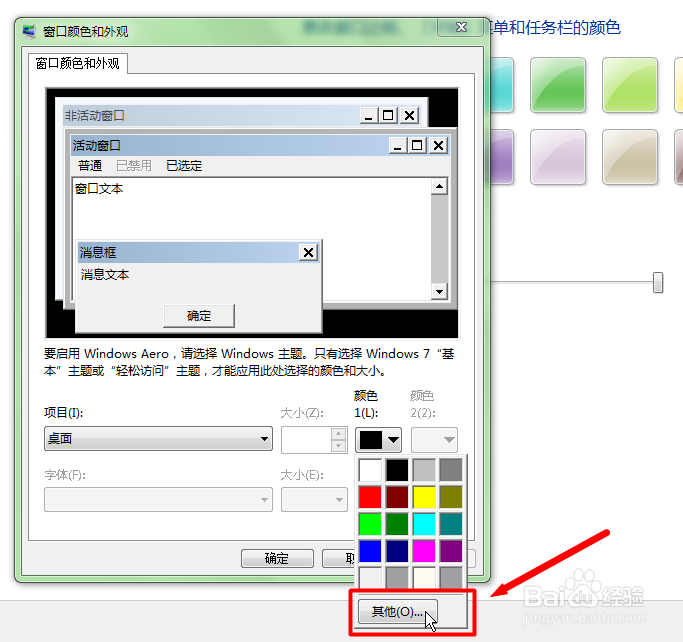
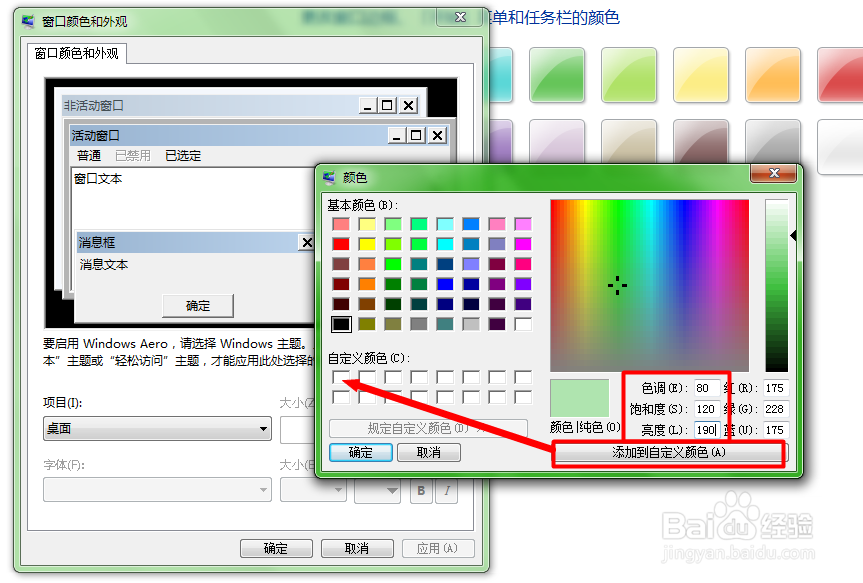
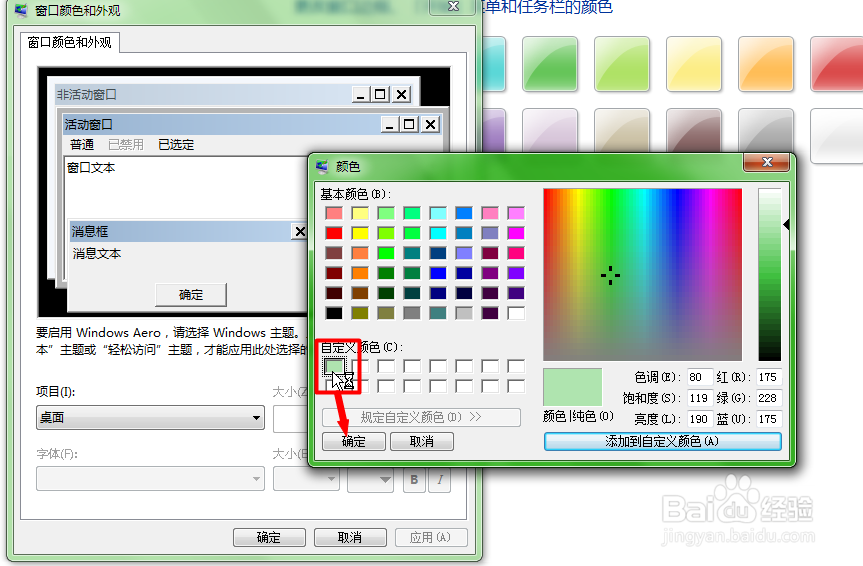
6、在颜色设置框中,分别设置图中的数值为80,120,190,点击添加到自定义颜色 按钮,然后点击选择那个颜色,单击确定。
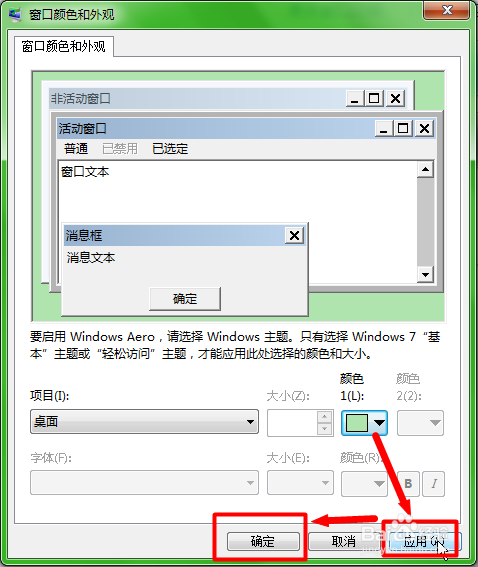
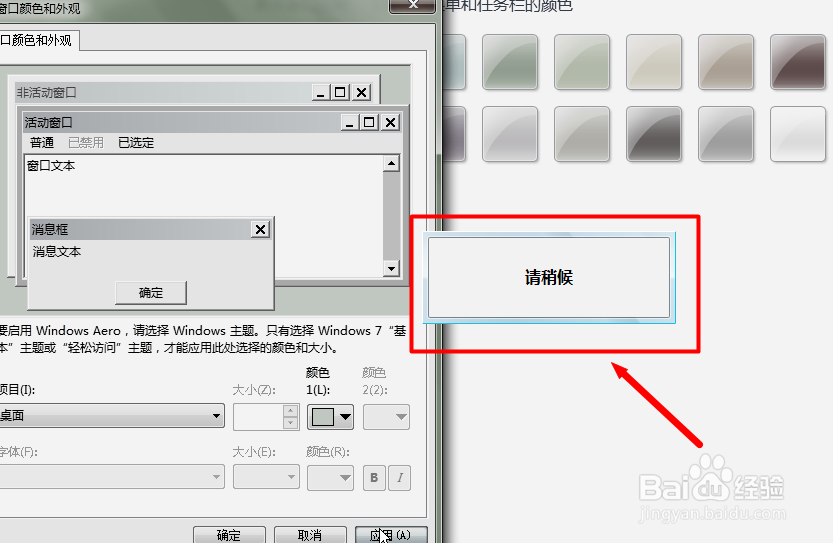
7、颜色设置好以后,点击窗口中的应用按钮,系统开始应用设置,最后点击 确定。
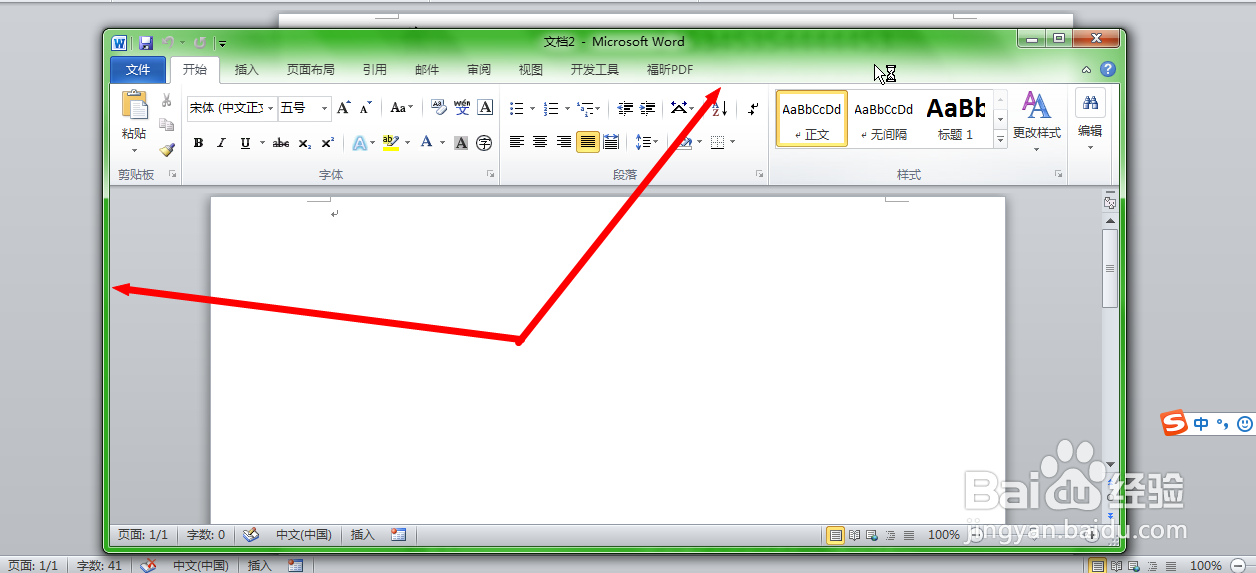
8、打开word软件看看吧
9、总结步骤:
回到电脑系统桌面,点击鼠标右键,选择 个性化 。
打开窗口后,点击底部的 窗口颜色 选项。
打开设置面板后,看到各种颜色块,点击选择其中的绿色,深浅都可以,根据自己喜欢。然后调节颜色的浓度到最右侧,就是最浓的绿色。
这时看到实时效果,窗口已经变了绿色。
接着点击 高级外观设置 文字,在弹出的窗口中,点击 颜色 ,选择其他 。
在颜色设置框中,分别设置图中的数值为80,120,190,点击添加到自定义颜色 按钮,然后点击选择那个颜色,单击确定。
颜色设置好以后,点击窗口中的应用按钮,系统开始应用设置,最后点击 确定。
