PS反相及色调均化调整处理

 时间:2026-02-12 14:02:41

1、一、在PS中,打开需要处理的影像【canvas.jpg】如下图所示

PS反相及色调均化调整处理

2、二、在PS中,打开需要处理的影像【canvas.jpg】,点选【影像】→【调整】→【反相】如下图所示
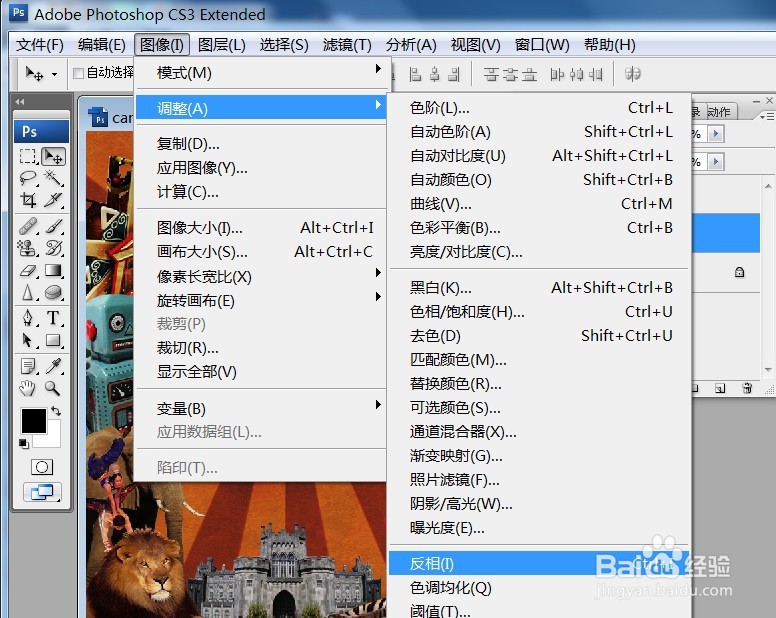
PS反相及色调均化调整处理

3、三、在PS中,打开需要处理的影像【canvas.jpg】,点选【影像】→【调整】→【反相】后效果图如下图所示
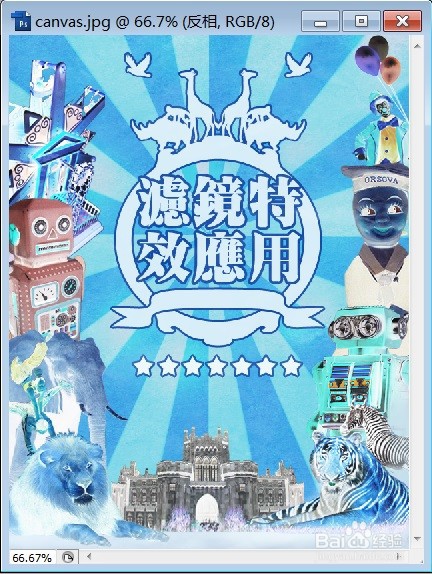
PS反相及色调均化调整处理

4、四、在PS中,打开需要处理的影像【canvas.jpg】如下图所示

PS反相及色调均化调整处理

5、五、在PS中,打开需要处理的影像【canvas.jpg】,点选【影像】→【调整】→【色调均化】如下图所示

PS反相及色调均化调整处理

6、六、在PS中,打开需要处理的影像【canvas.jpg】,点选【影像】→【调整】→【色调均化】后效果图如下图所示

PS反相及色调均化调整处理

  • ps怎么设置仿制源模式
  • 在photoshop中怎么绘制多边形
  • 在ps中给图片添加成角的线条和查找边缘效果
  • PS给文字添加光泽效果
  • Photoshop CC 2018钢笔工具使用方法
  • 热门搜索
    苏州旅游景点介绍 旅游策划书范文 内江旅游景点大全 国庆去哪里旅游好 旅游规划案例 麦豆旅游网 中国旅游资讯 呼和浩特旅游网 水泊梁山旅游网 丹东旅游地图
