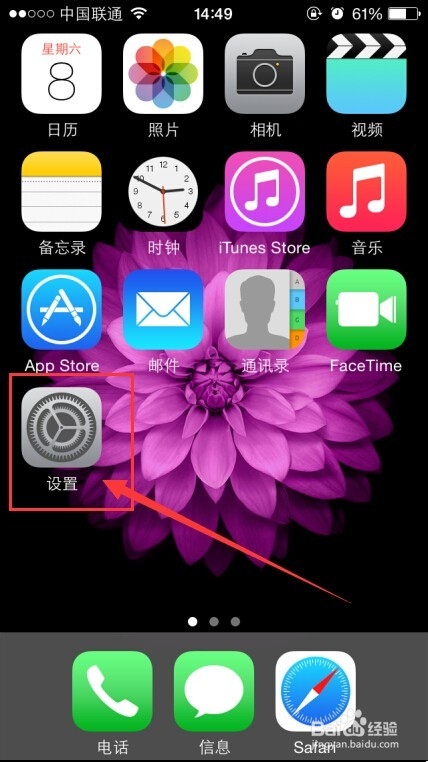
1、在iPhone6、iPhone6 plus上找到【设置】点击进入。
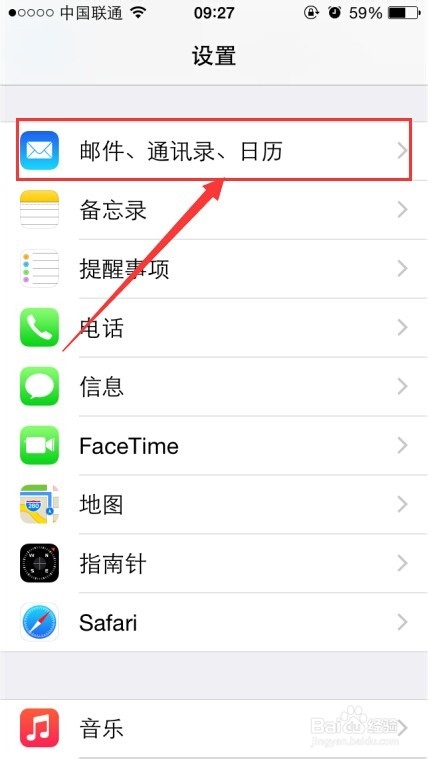
2、进入【设置】以后,找到并打开【邮件、通讯录、日历】
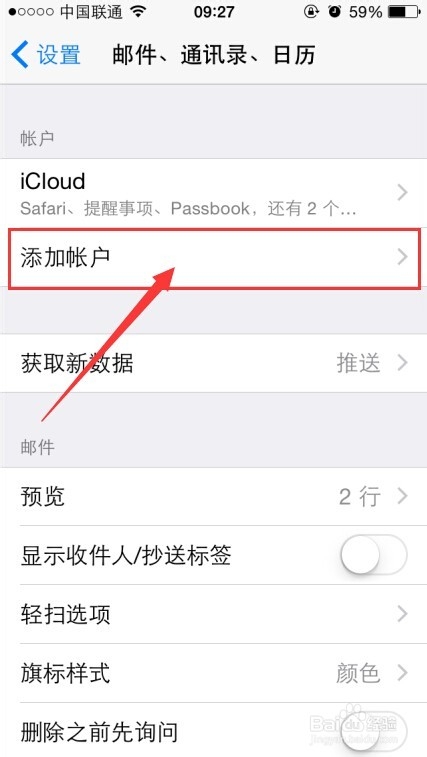
3、在【邮件、通讯录、日历】点击【添加账户】
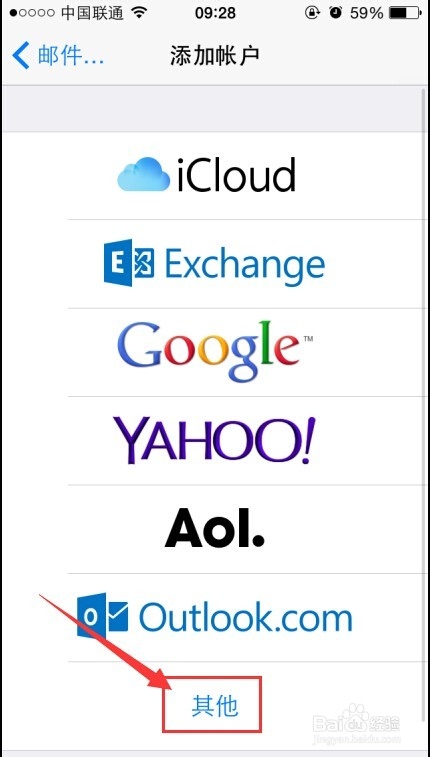
4、【添加账户】会给出一些常用的邮箱提供商。如果没有找到你的,点击最下面的【其他】
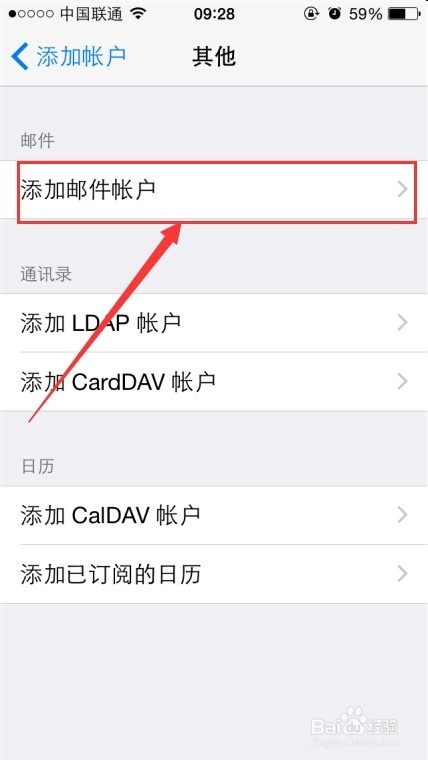
5、在【其他】里面点击打开【添加邮件账户】。
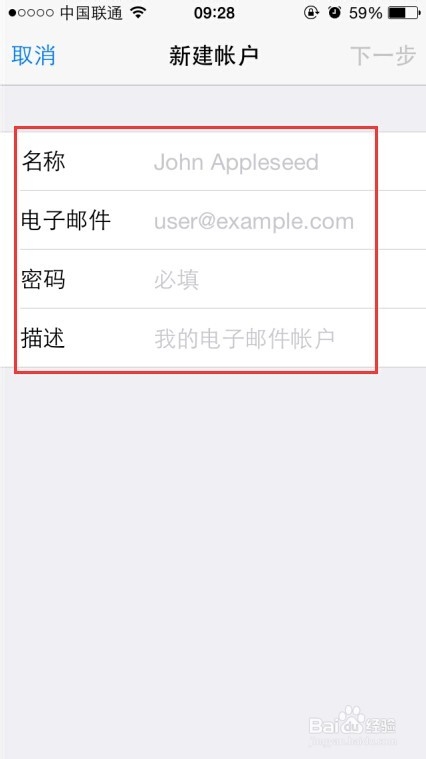
6、在【新建账户】里面填写邮箱的基本信息,完成后点击【下一步】。系统会自动帮你设置好,完成后就可以使用邮箱收发邮件了。
时间:2026-04-22 16:43:55
1、在iPhone6、iPhone6 plus上找到【设置】点击进入。
2、进入【设置】以后,找到并打开【邮件、通讯录、日历】
3、在【邮件、通讯录、日历】点击【添加账户】
4、【添加账户】会给出一些常用的邮箱提供商。如果没有找到你的,点击最下面的【其他】
5、在【其他】里面点击打开【添加邮件账户】。
6、在【新建账户】里面填写邮箱的基本信息,完成后点击【下一步】。系统会自动帮你设置好,完成后就可以使用邮箱收发邮件了。
