如何在ps中使用透视变形的命令

 时间:2026-04-30 19:49:25

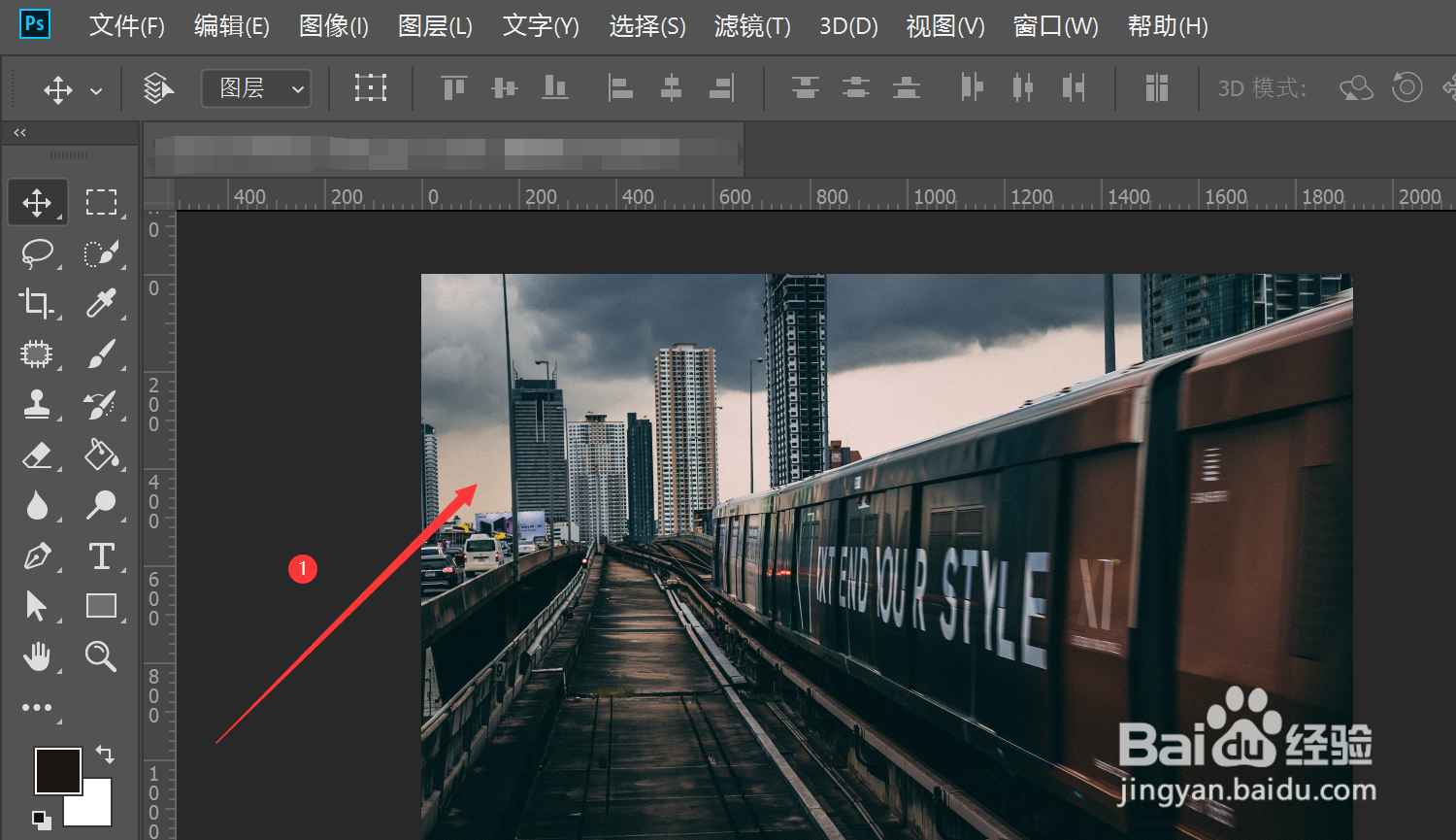
1、打开需要操作的图片

打开ps软件,打开一张需要操作的图片
如何在ps中使用透视变形的命令

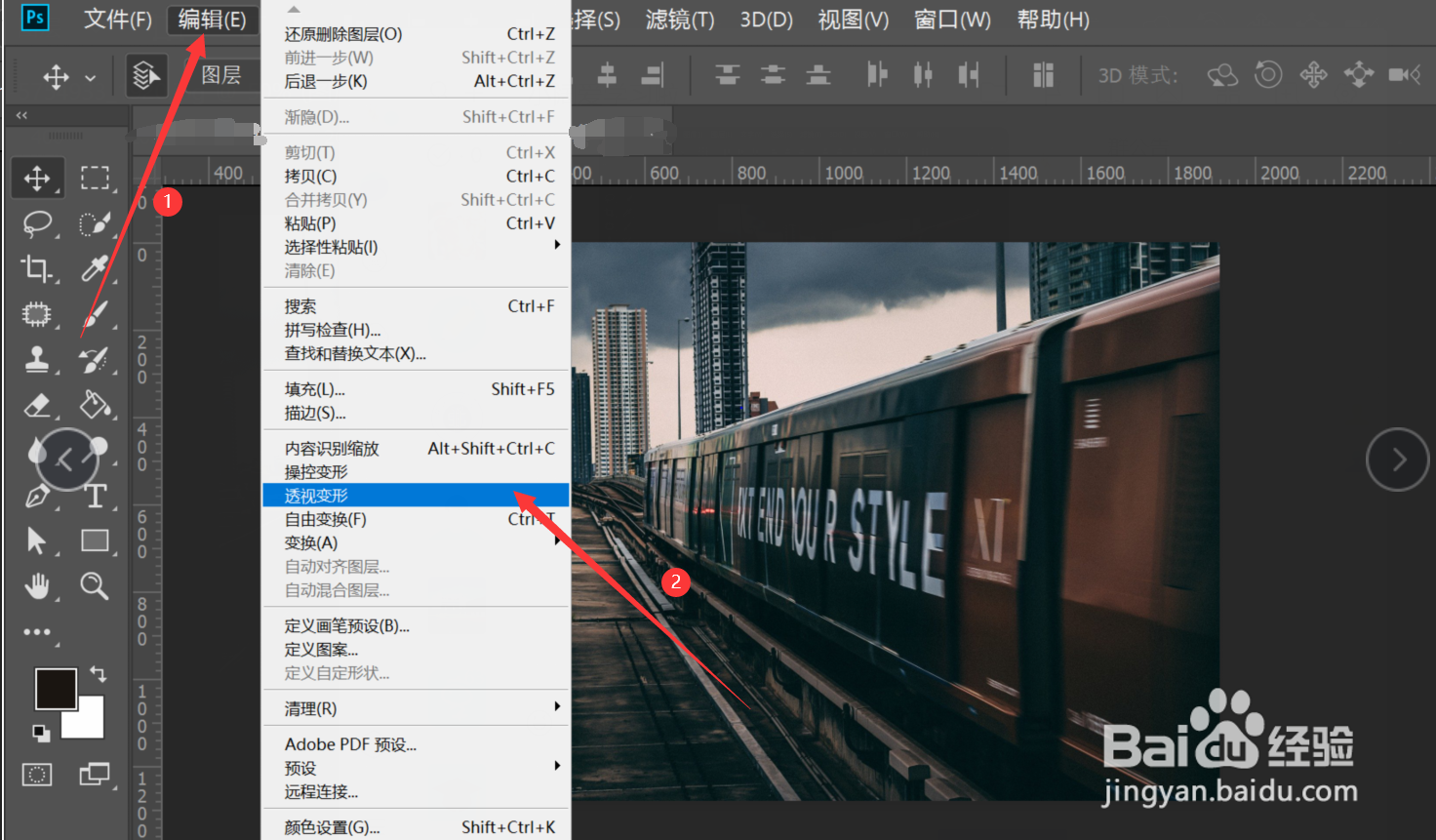
2、选择透视变形操作

点击编辑菜单栏—>在弹出的选项卡中选择透视变形操作

如何在ps中使用透视变形的命令

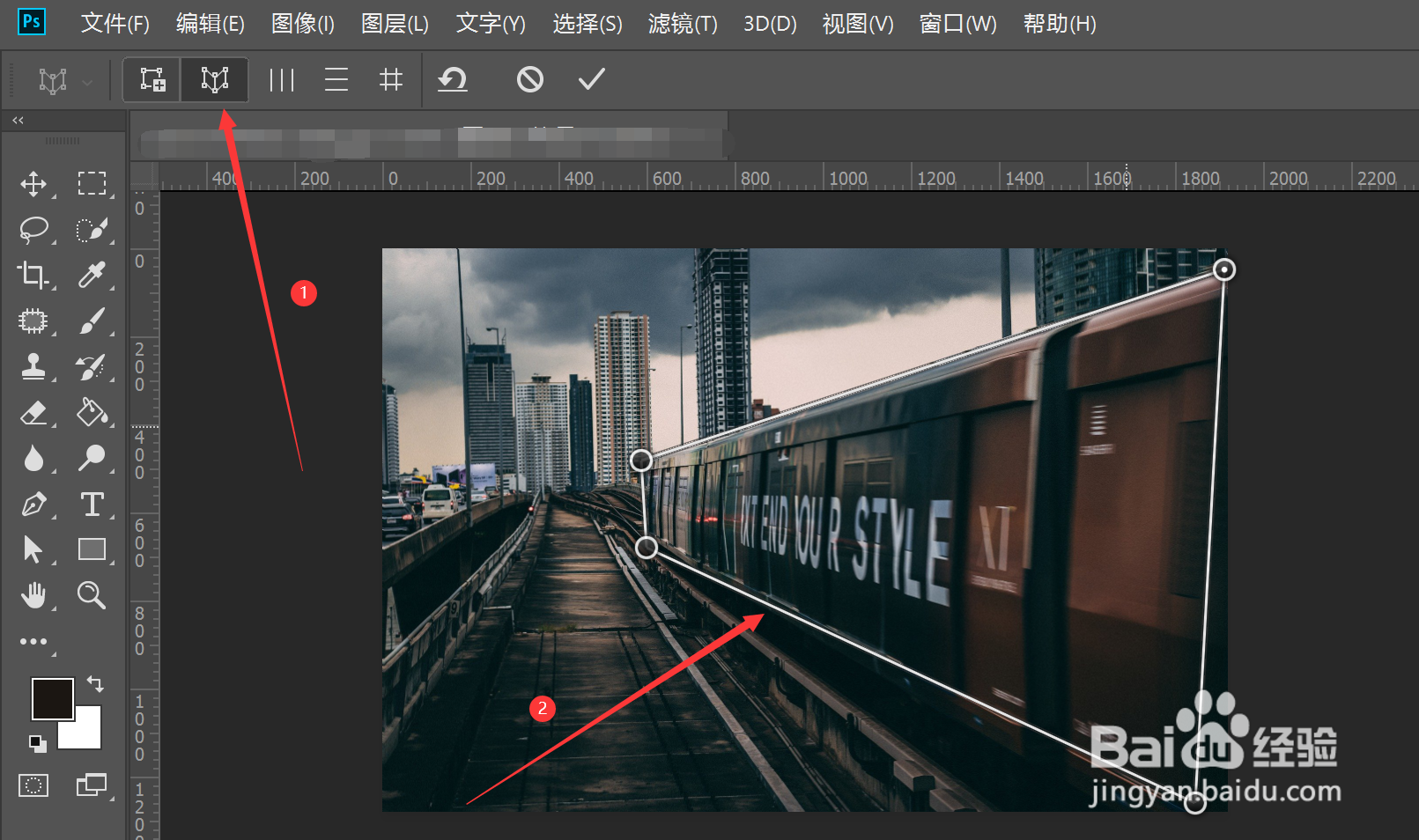
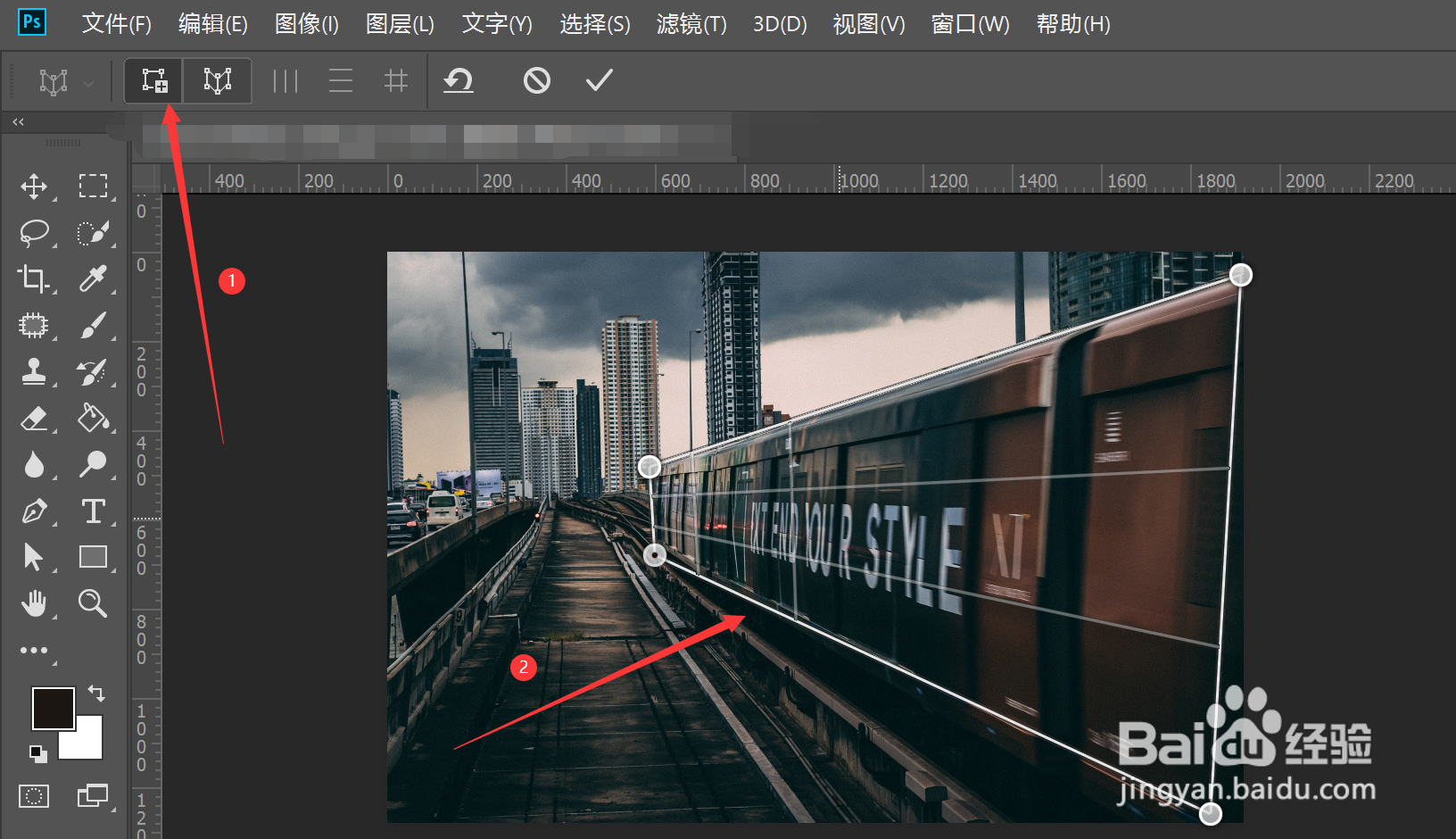
3、选择布置四边形的形状

在透视变形上方选项卡中选择在此模式中布置四边形的形状—>使用鼠标在需要操作的图像对象上绘制四边形
如何在ps中使用透视变形的命令

4、进行图像变形操作

在透视变形上方选项卡中选择调整图钉以使图像变形选项

如何在ps中使用透视变形的命令

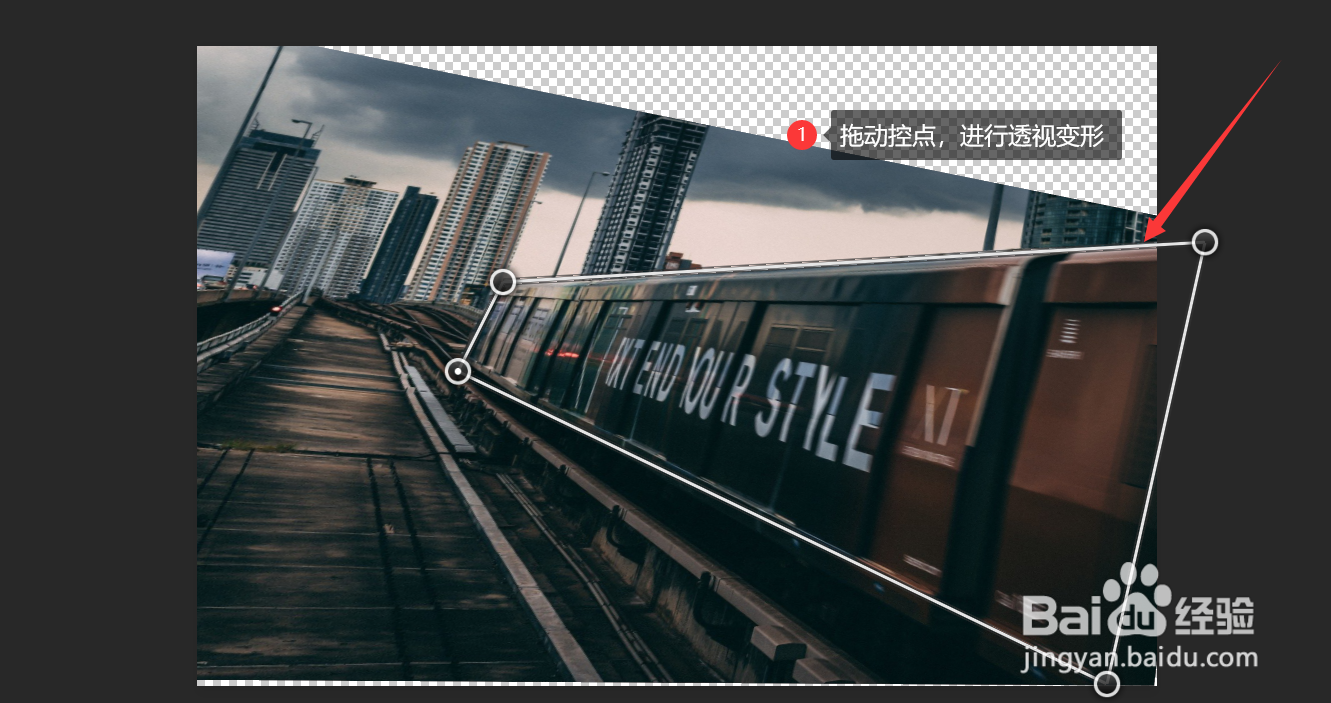
5、拖动图钉,调整图钉的位置,使图像发生变形

如何在ps中使用透视变形的命令

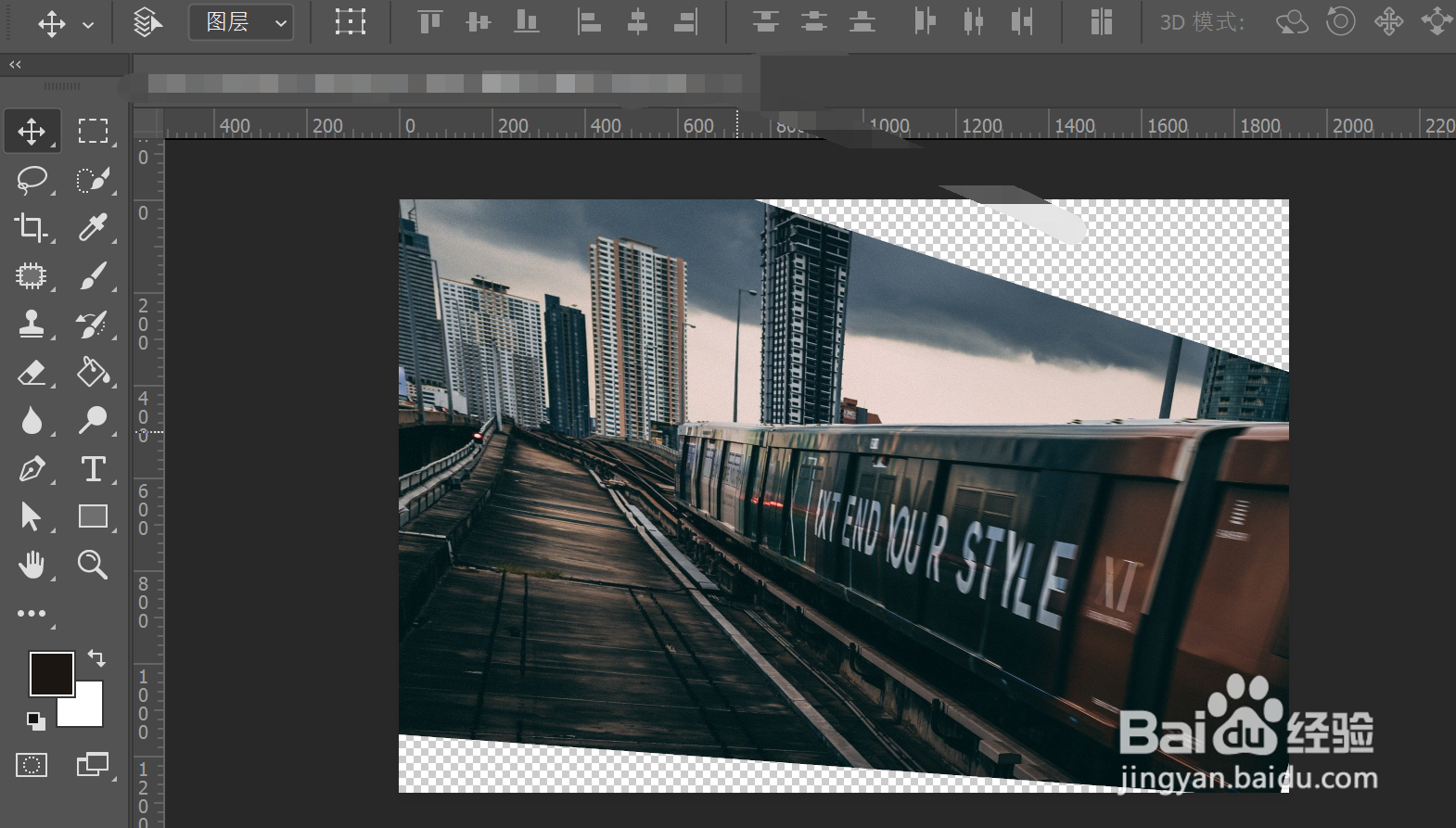
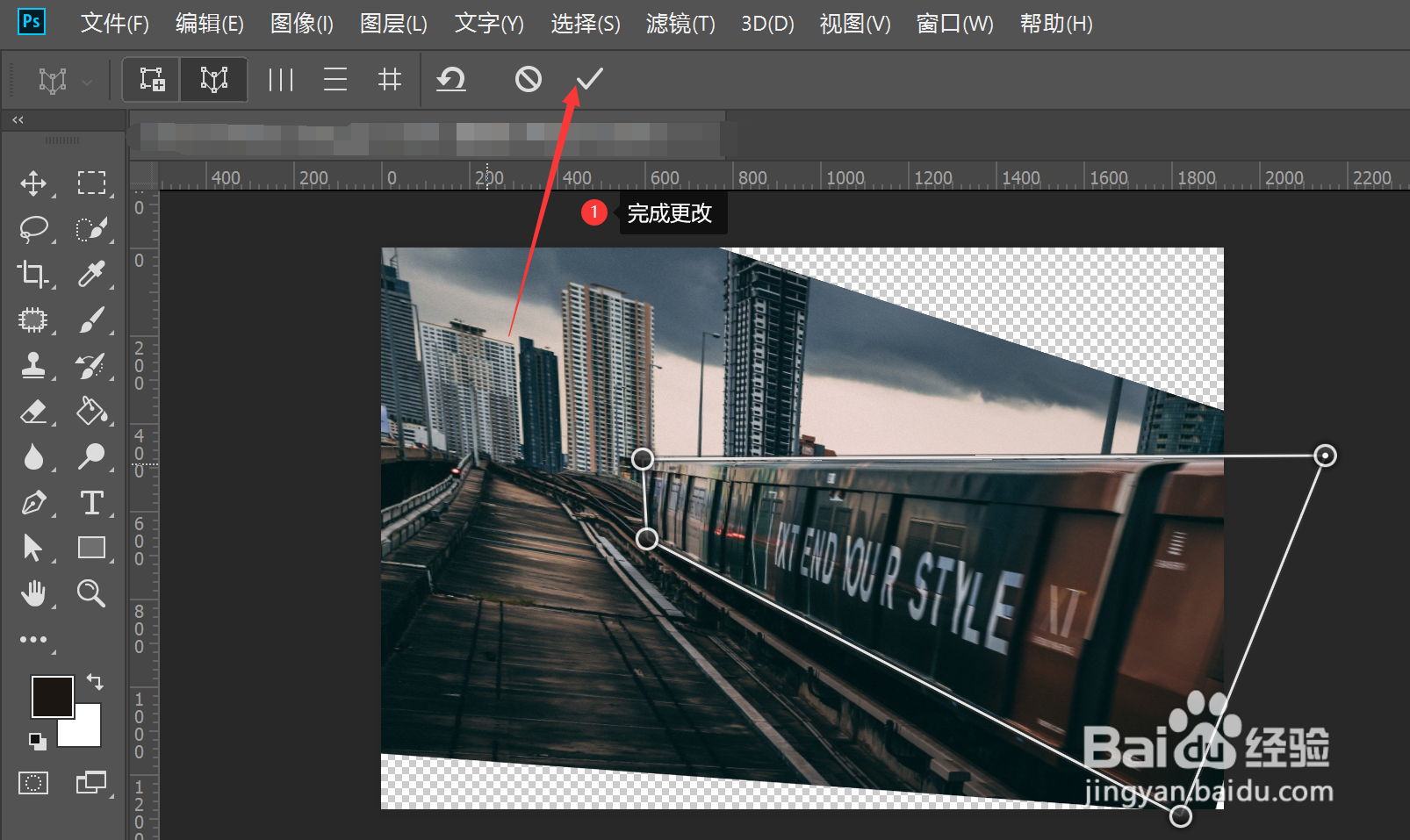
6、完成变形操作

更改完成后,点击透视变形上方选项卡中的对号,即可完成本次更改
如何在ps中使用透视变形的命令

如何在ps中使用透视变形的命令

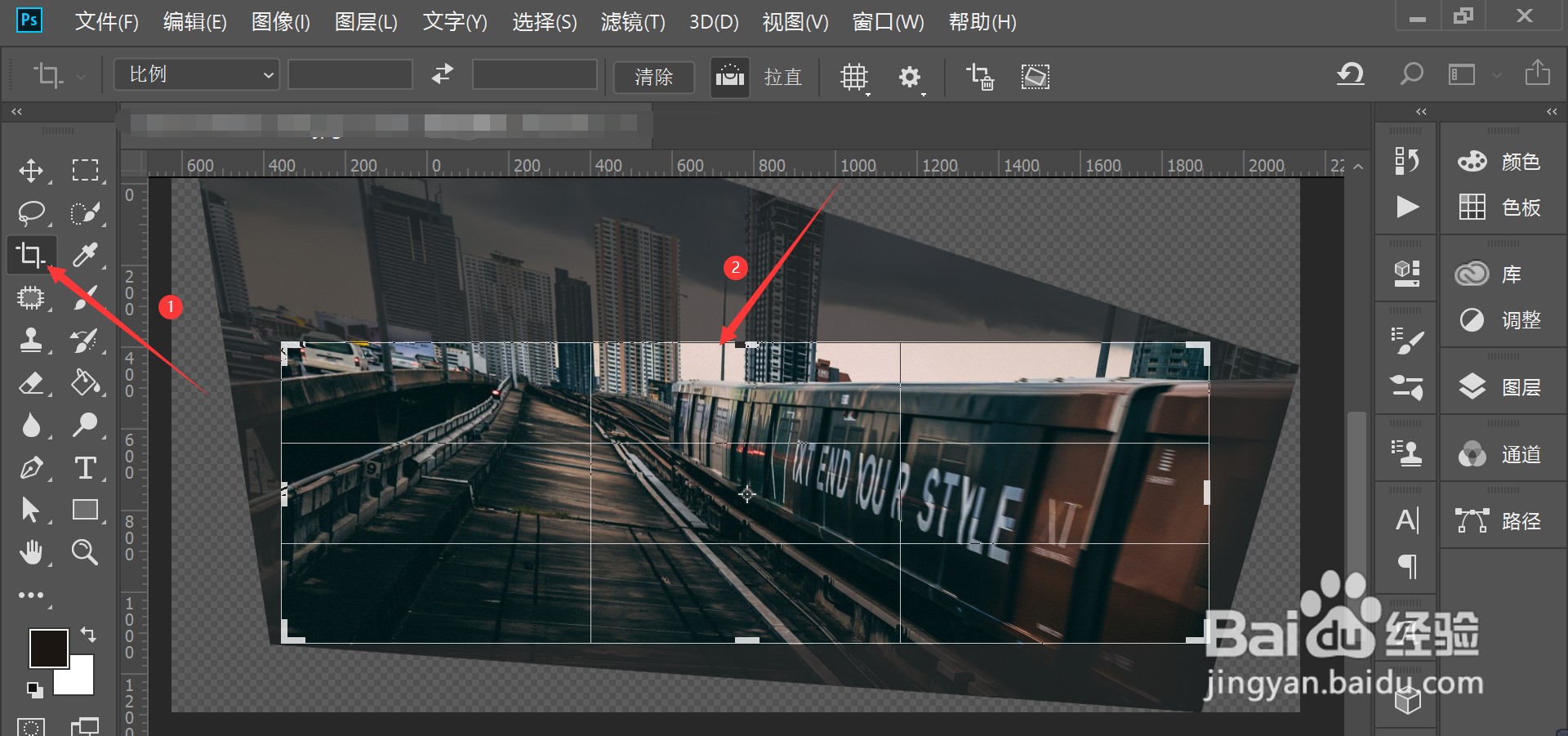
7、裁剪图片

在左侧菜单栏中选择裁剪工具—>拖动鼠标更改裁剪区域

如何在ps中使用透视变形的命令

8、更改完成后,双击裁剪区域,即可完成图片的裁剪

如何在ps中使用透视变形的命令

  • ps如何做发光效果
  • PS如何设置投影效果?
  • 为什么PSD中没有几个图层却占用几个G空间?
  • ps复制快捷键
  • PS如何制作人物投影?
  • 热门搜索
    华东旅游路线 揭西旅游景点 沃途旅游网 上饶旅游景点大全 大纵湖旅游度假区 河南洛阳旅游景点 冬季云南旅游攻略 丰顺旅游景点大全 西安旅游职业中专 罗马旅游