1、打开Adobe Photoshop CS5软件

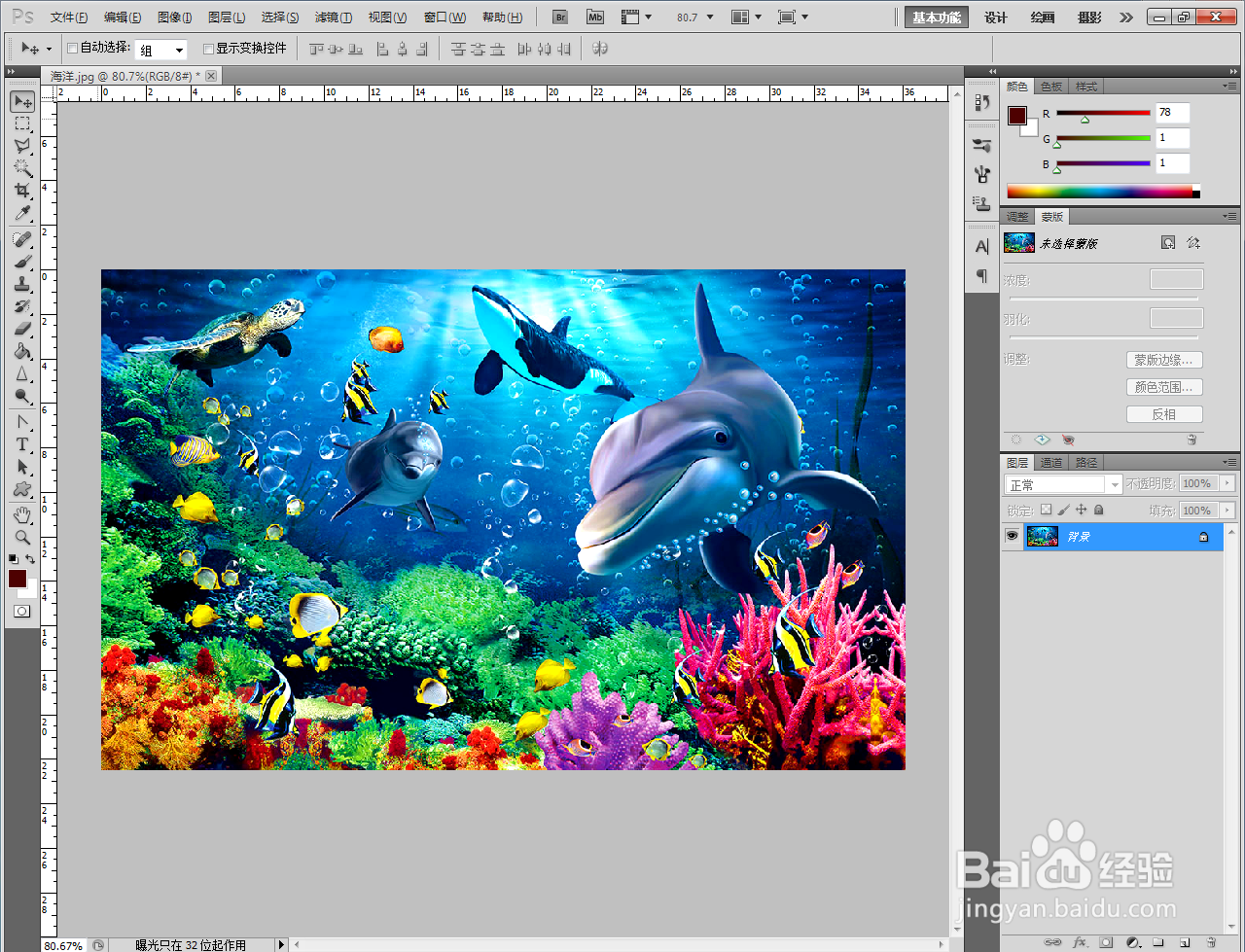
2、点击文件-打开,将一张海洋图片打开


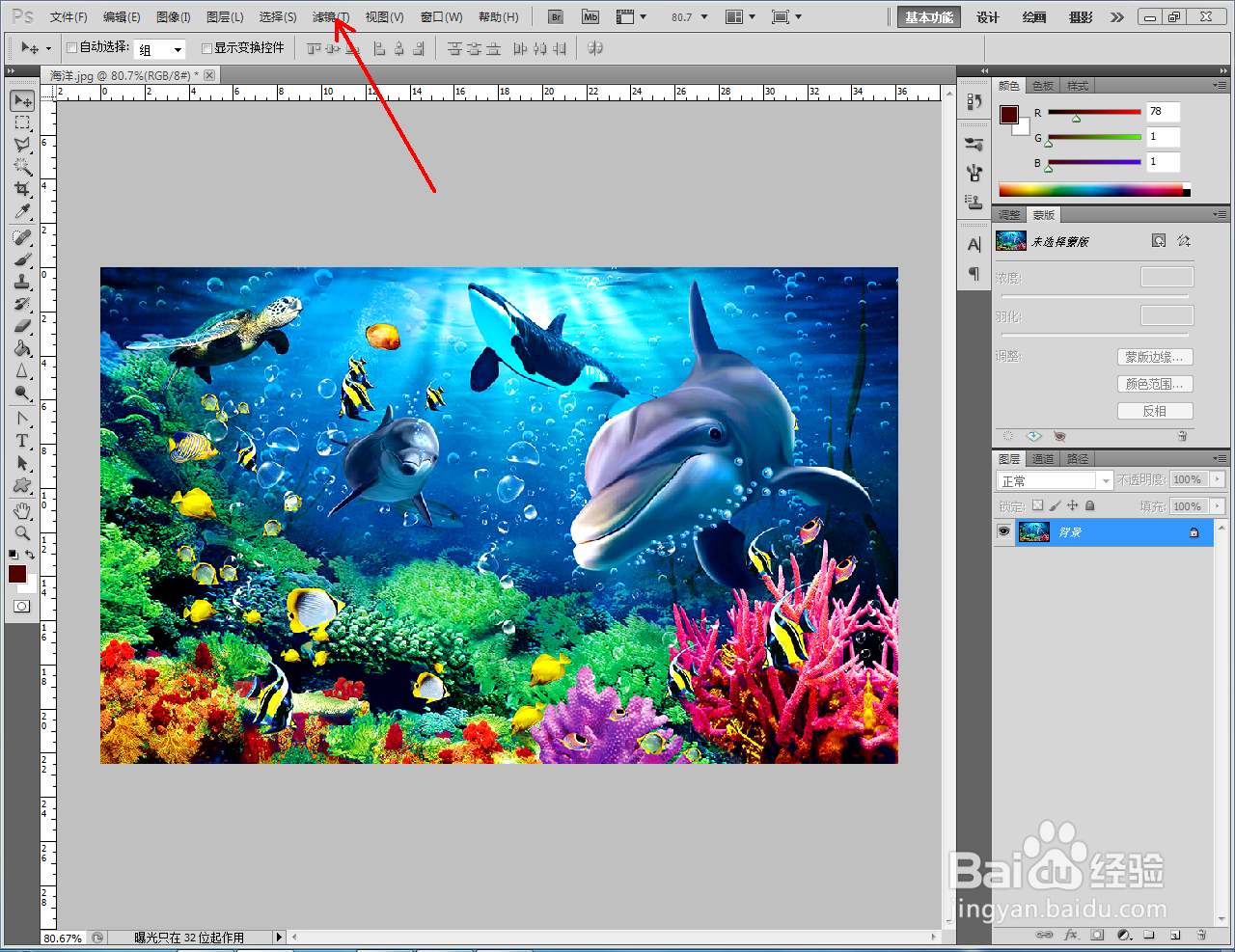
3、找到并点击上方菜单栏中的滤镜
4、点击扭曲后,点击波浪进入波浪设置窗口


5、将波浪值调整到我们需要的效果

6、最后,点击波浪设置窗口中的确定即可


时间:2026-05-06 20:17:52
1、打开Adobe Photoshop CS5软件
2、点击文件-打开,将一张海洋图片打开
3、找到并点击上方菜单栏中的滤镜
4、点击扭曲后,点击波浪进入波浪设置窗口
5、将波浪值调整到我们需要的效果
6、最后,点击波浪设置窗口中的确定即可
