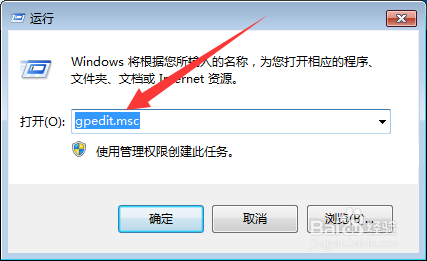
1、首先进入被远程的电脑,点击开始运行!输入gpedit.msc,然后点击‘确定’按钮
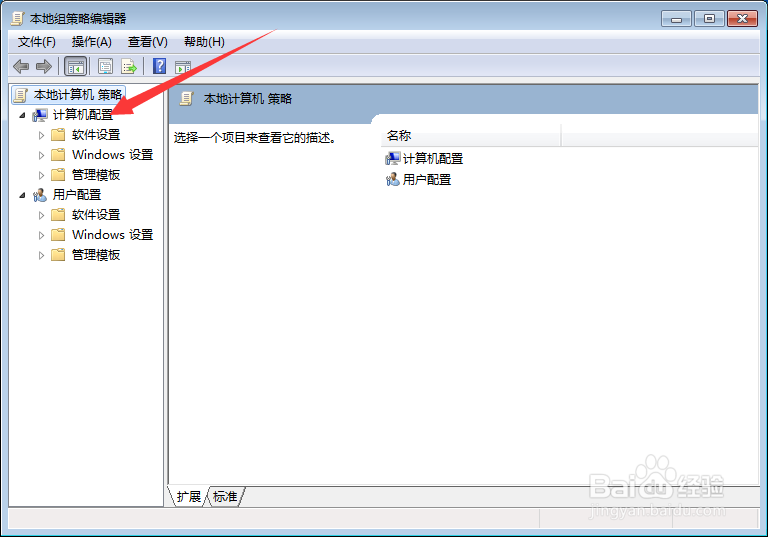
2、点击“计算机配置”
3、点击“WINDOWS设置”

4、点击“安全设置”

5、点击“本地策略”

6、点击“安全选项”

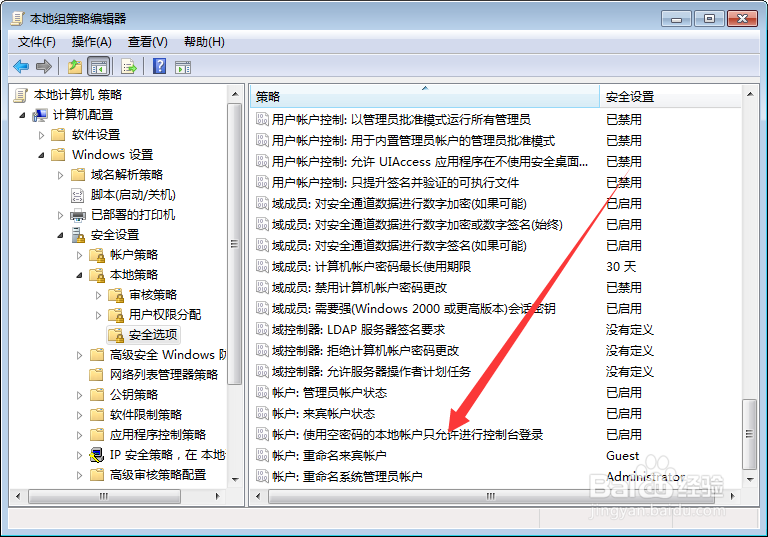
7、然后在右侧找到“账户:使用空密码的本地账户只允许进行控制台登陆”
并双击该项
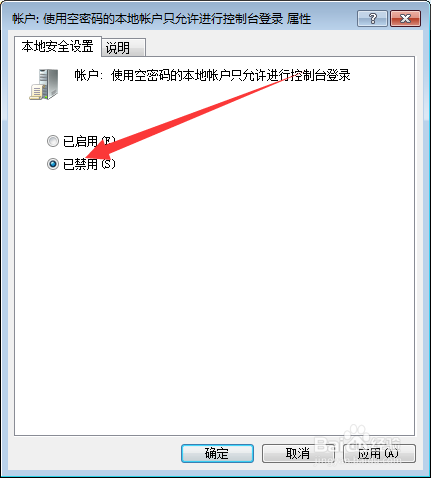
8、在弹出的的对话框里,选择“禁用”,之后点击确定
到此,已经可以不使用密码远程连接该电脑了!
时间:2026-04-26 21:18:56
1、首先进入被远程的电脑,点击开始运行!输入gpedit.msc,然后点击‘确定’按钮
2、点击“计算机配置”
3、点击“WINDOWS设置”
4、点击“安全设置”
5、点击“本地策略”
6、点击“安全选项”
7、然后在右侧找到“账户:使用空密码的本地账户只允许进行控制台登陆”
并双击该项
8、在弹出的的对话框里,选择“禁用”,之后点击确定
到此,已经可以不使用密码远程连接该电脑了!
