
Win10如何调节任务栏预览窗口大小?

 时间:2026-02-14 14:44:48

1、搜索Rgedti打开注册表编辑器。

Win10如何调节任务栏预览窗口大小?

2、定位到以下路径“计算机\HKEY_CURRENT_USER\Software\Microsoft\Windows\CurrentVersion\Explorer\Taskband”
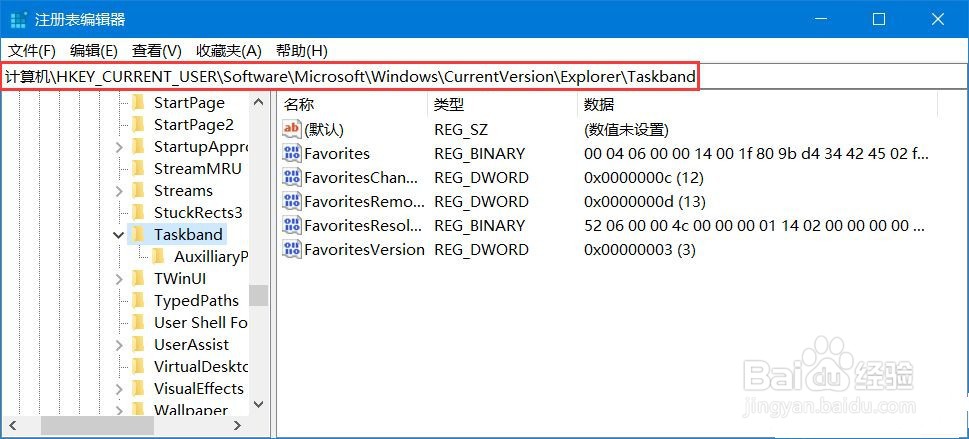
Win10如何调节任务栏预览窗口大小?

3、接下来我们在在右侧新建一个“DWORD(32位)值”将其命名为“MinThumbSizePx” 。
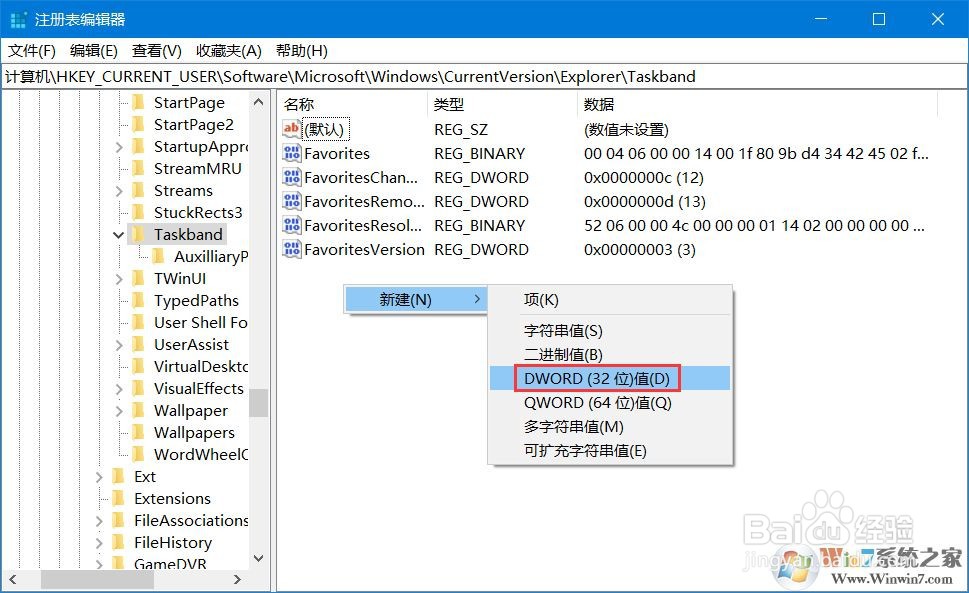
Win10如何调节任务栏预览窗口大小?

4、双击打开,将右侧“基数”修改为“十进制”,左侧数值数据填写窗口大小,单位为像素。
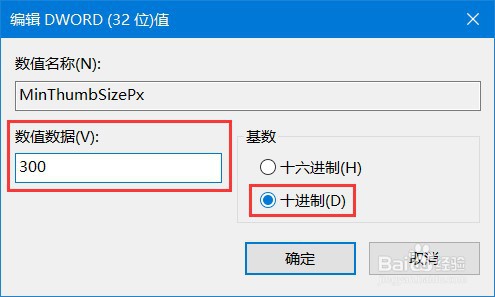
Win10如何调节任务栏预览窗口大小?

5、修改完成了,这时我们再在任务管理器中重启一下Windows资源管理器就可以看到效果了。

如果要恢复原样,那么只需要删除这个键值就可以了。

  • win10图标大小怎么调节
  • win10字体大小怎么调
  • win10桌面背景变成黑色怎么办?
  • 打开网页出现字体模糊问题怎么办
  • Win10电脑怎么设置任务栏查看应用预览窗口
  • 热门搜索
    郎木寺旅游 北京旅游团购 柬埔寨旅游报价 去哪儿玩旅游网 大众旅游时代 途风海外旅游网 贵港旅游景点大全 青岛旅游政务网首页 朱家峪民俗旅游区 麦积山旅游攻略