安装Win11后出现英文界面怎么设置成中文

 时间:2026-05-01 12:27:46

1、首先,我们双击打开桌面上的“Computer”按钮。

安装Win11后出现英文界面怎么设置成中文

2、待进入“我的电脑”界面中,点击如图所示的“Open Settings”按钮。

安装Win11后出现英文界面怎么设置成中文

3、此时将打开“Windows 设置"界面,点击”Time & Language“项进入。

安装Win11后出现英文界面怎么设置成中文

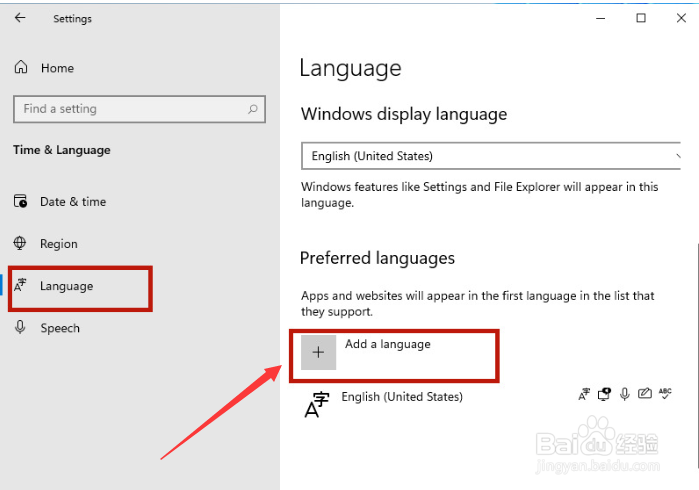
4、如图所示,在其”时间与语言“设置界面中,切换到”Language“选项卡,点击”Add a Language“按钮。
安装Win11后出现英文界面怎么设置成中文

5、然后在打开的”Choose a  Language install“界面中,选择相应的中文语言进行添加。

安装Win11后出现英文界面怎么设置成中文

6、然后在弹出的如图所示的界面中,点击”Install“按钮进行安装。

安装Win11后出现英文界面怎么设置成中文

7、安装完成后,点击”Yes,sigen out now“按钮,重启电脑即可。

安装Win11后出现英文界面怎么设置成中文

  • 安装Win11后界面是英文怎么办
  • 安装Win11后界面显示英文怎么转换成简体中文
  • win10如何调出我的电脑
  • 怎么查看windows激活状态?
  • 安装Win11后怎么界面是英文的怎么办
  • 热门搜索
    大理旅游景点介绍 清远恒大世纪旅游城 亳州旅游网 健康旅游 赴美旅游签证有效期 香港旅游介绍 河南宝泉旅游度假区 西安旅游景点图片 延安旅游网 邢台旅游区
