在腾讯文档中,怎么设置文档权限?

 时间:2026-02-14 01:40:08

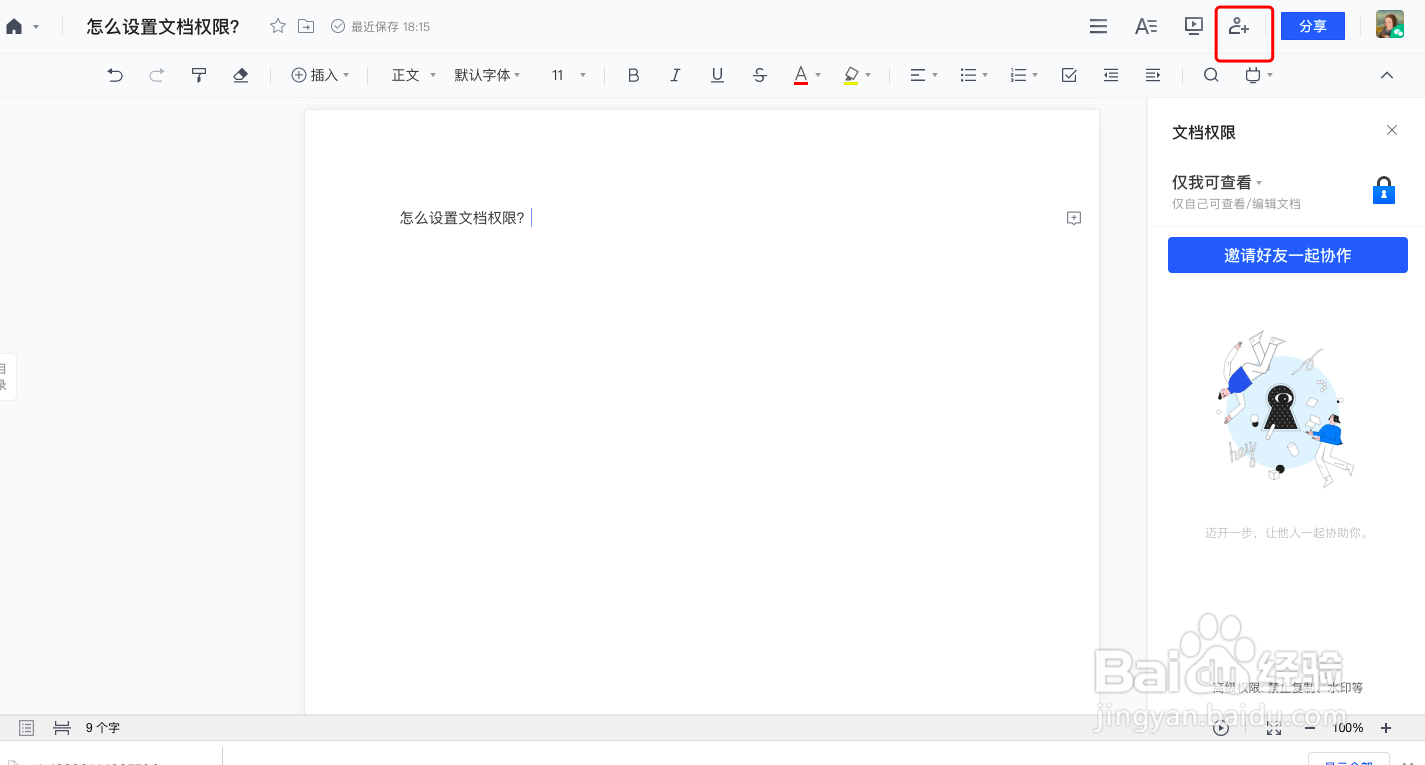
1、打开腾讯文档,点击右上角的按钮,如下图所示,将弹出右侧窗口。
在腾讯文档中,怎么设置文档权限?

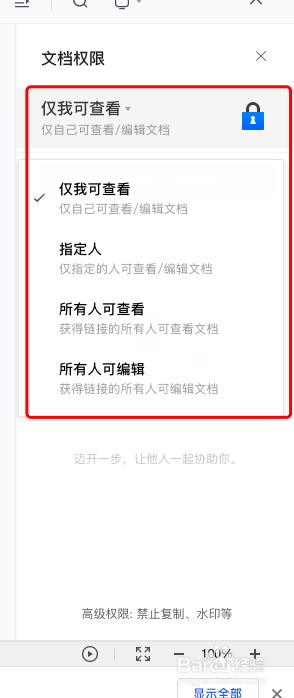
2、在右侧窗口的上方,可直接设置文档权限,如下图所示4个选项,勾选即可。

在腾讯文档中,怎么设置文档权限?

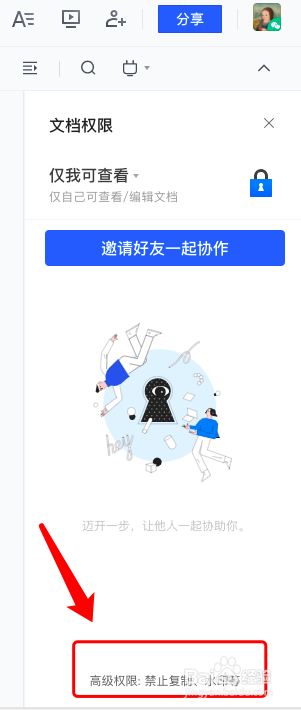
3、如需设置其他更多的文档权限,点击右侧窗口最底下的【高级权限】。

在腾讯文档中,怎么设置文档权限?

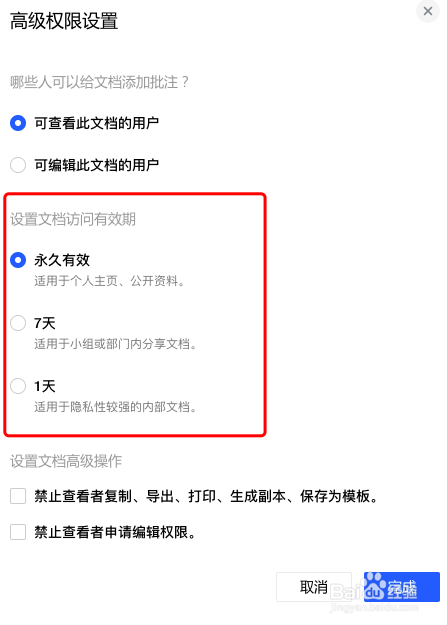
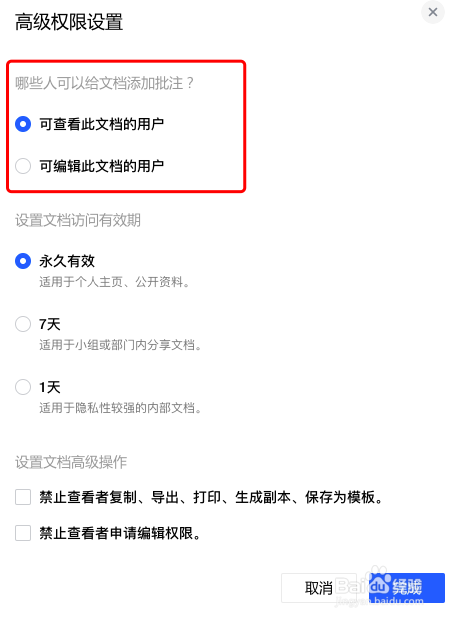
4、点击后,将弹出高级权限设置窗口,如下图所示。

第一个设置是文档批注的权限,需留意的是勾选【可查看文档的用户】后,【可编辑文档的用户】也是可以进行批注的。
在腾讯文档中,怎么设置文档权限?

5、第二个设置是文档权限时长,默认是【永久有效】,其他可按需设置。

在腾讯文档中,怎么设置文档权限?

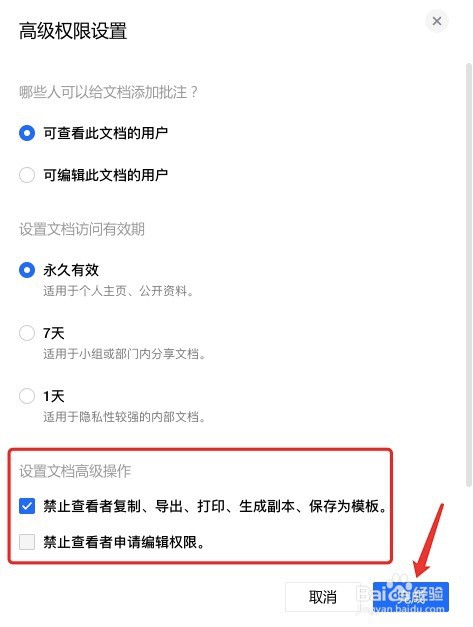
6、第三个设置是文档安全相关的设置。

勾选第一个选项后,就禁止所有用户导出、打印、生成副本等操作,对于安全级别较高的文档而言,这个设置特别必要!

而第二个选项是禁止查看者申请编辑权限,就是把编辑权限全关闭了。
在腾讯文档中,怎么设置文档权限?

  • 手机腾讯文档权限设置在哪里
  • 腾讯文档如何为文档设置权限?
  • 手机腾讯文档APP从哪设置在线文档的编辑权限
  • 腾讯文档怎么设置只能看见自己填写的内容
  • 腾讯文档怎么设置文档权限?
  • 热门搜索
    山东省内旅游景点 广东旅游局官网 黄山周边旅游攻略 百度旅游地图 斯里兰卡旅游费用 浙江台州旅游景点大全 佛山有什么旅游景点 大学生毕业旅游 山东旅游景点大全排名 衡阳旅游年卡