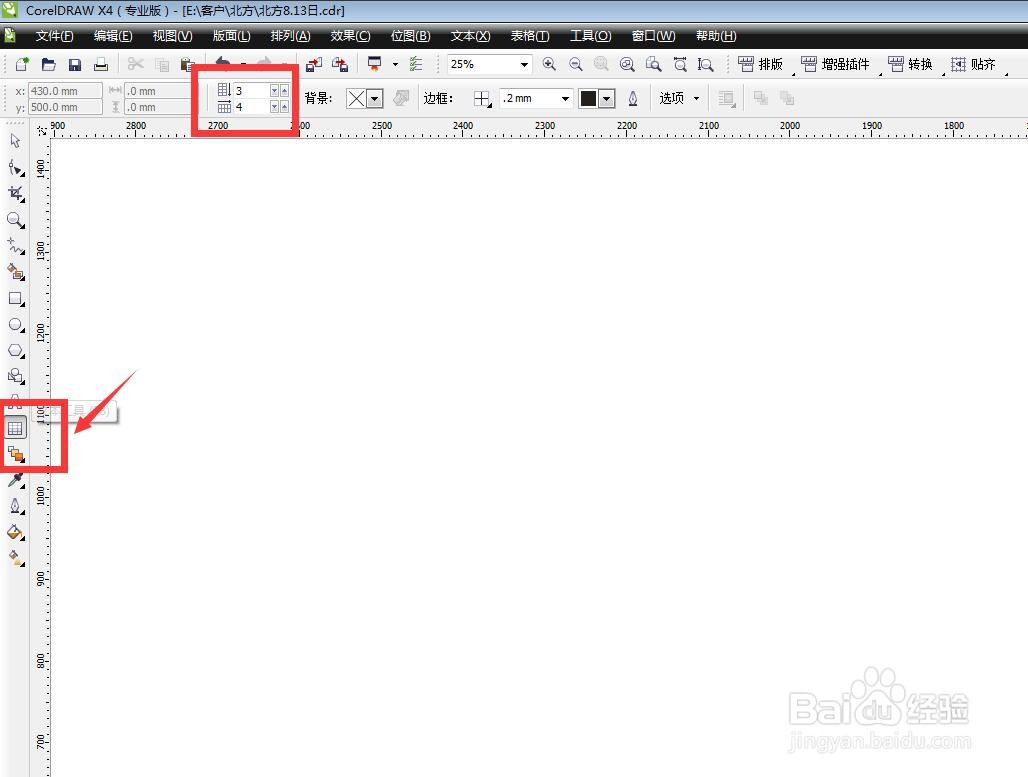
1、启动软件,新建文件,工具栏中可以找到表格工具,设置表格数量。
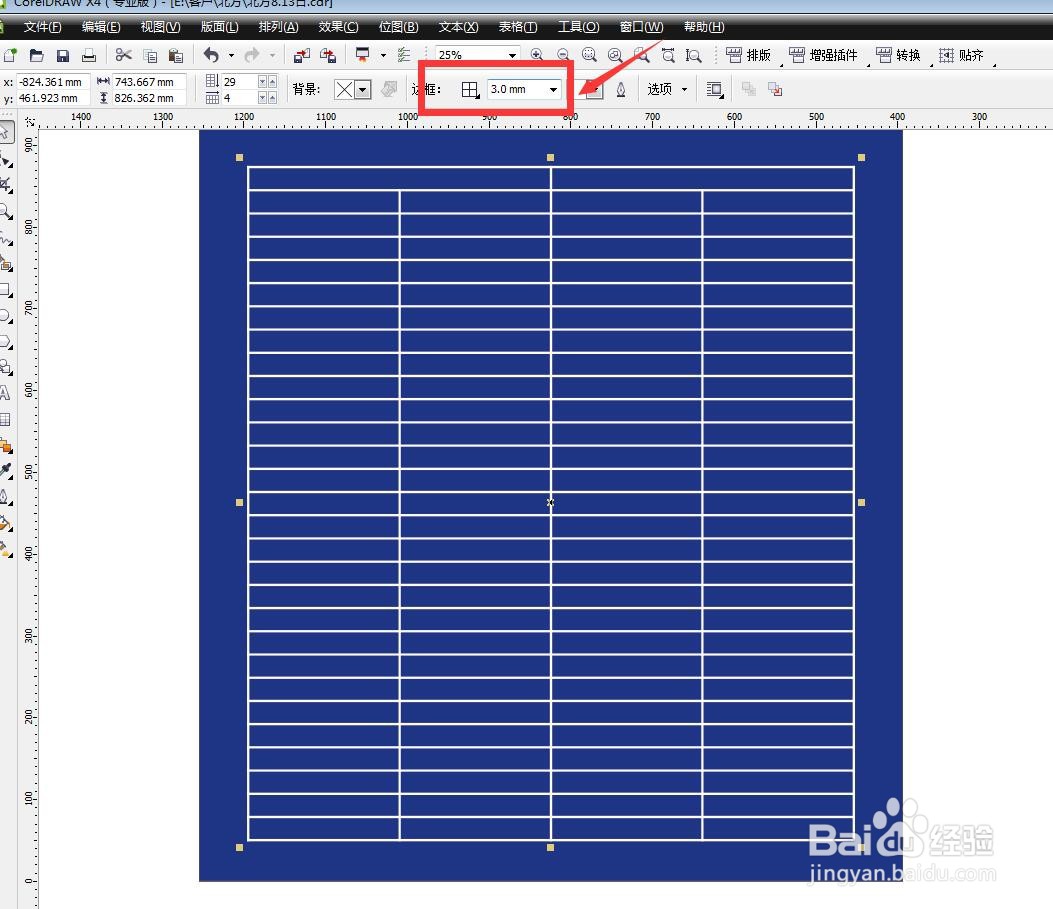
2、设置好之后,直接拖动就可以绘制表格了,我们可以设置线条的粗细。
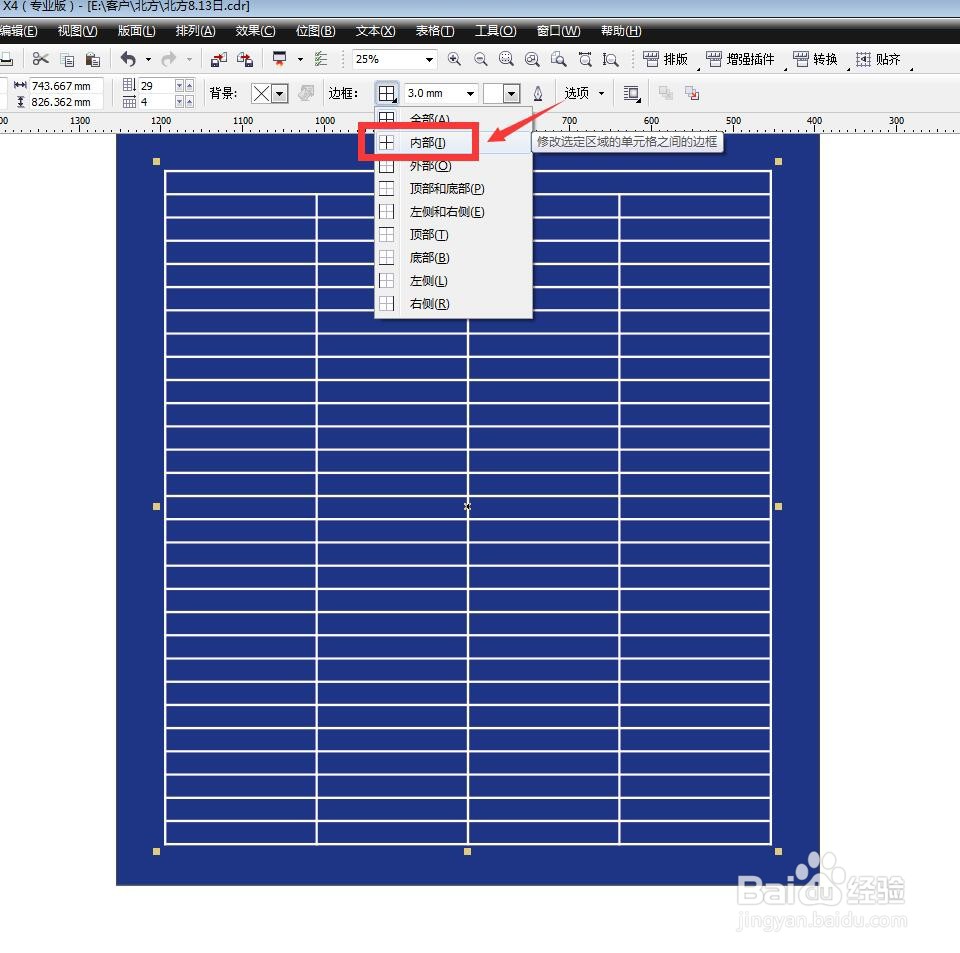
3、点击属性栏小三角,可以选择对应的表格的不同位置进行设置。
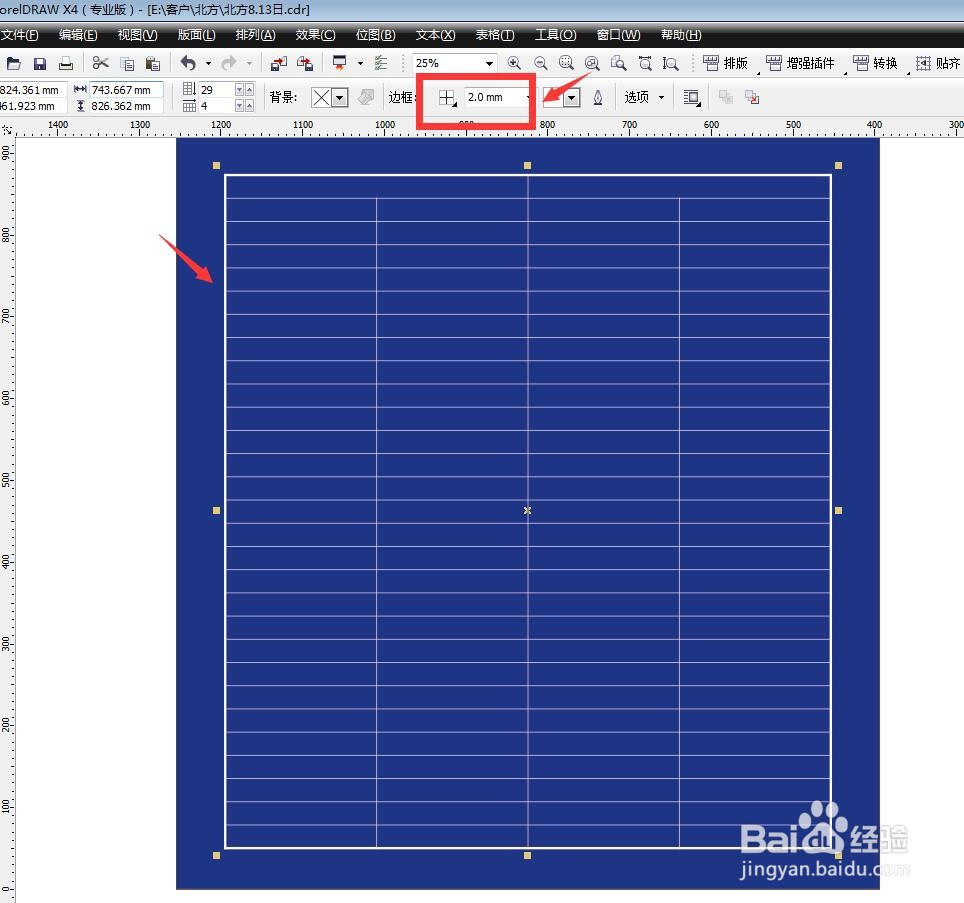
4、比如选择外框,可以设置粗一点,内框线设置细一点。
5、如果表格数量不够,可以直接修改表格数量,但是新加的表格粗细不对。
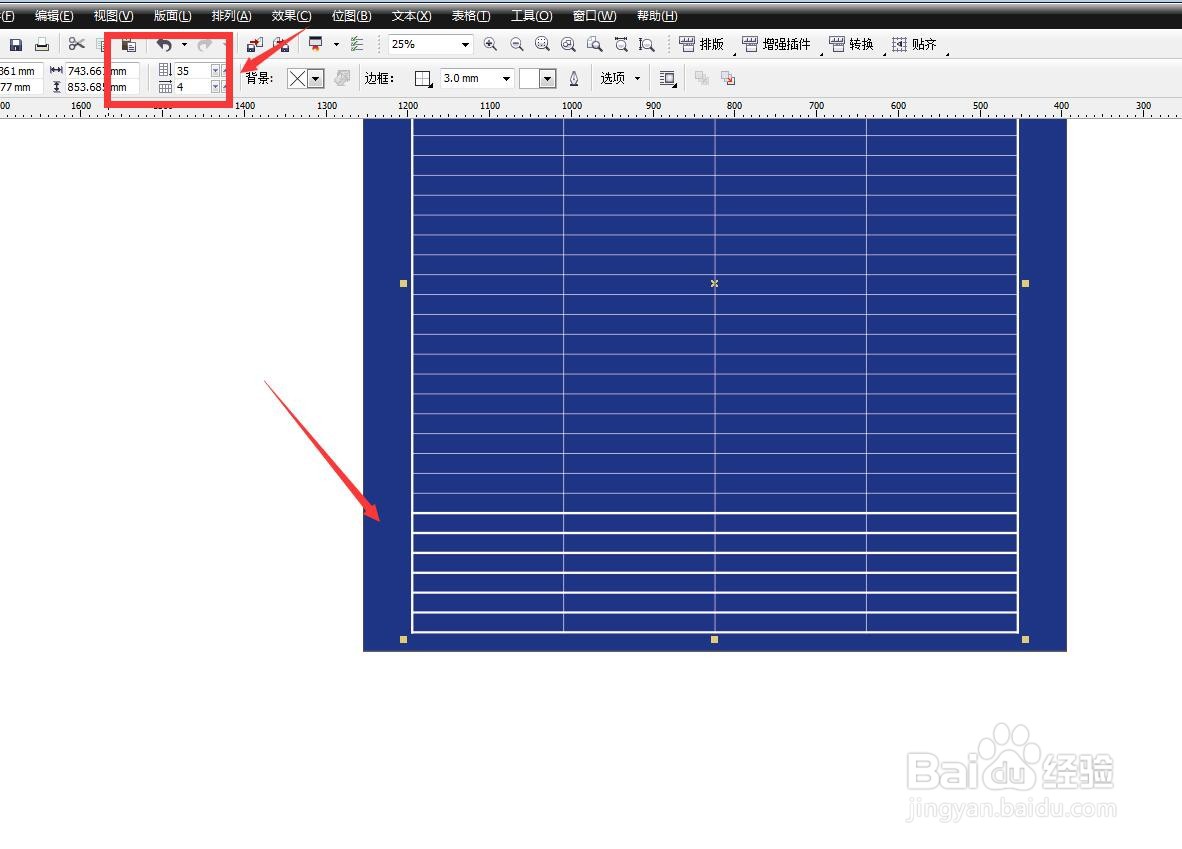
6、我们可以选择内部框线,重新设置一下,表格的粗细就一致了。

时间:2026-04-23 15:35:03
1、启动软件,新建文件,工具栏中可以找到表格工具,设置表格数量。
2、设置好之后,直接拖动就可以绘制表格了,我们可以设置线条的粗细。
3、点击属性栏小三角,可以选择对应的表格的不同位置进行设置。
4、比如选择外框,可以设置粗一点,内框线设置细一点。
5、如果表格数量不够,可以直接修改表格数量,但是新加的表格粗细不对。
6、我们可以选择内部框线,重新设置一下,表格的粗细就一致了。
