怎么用word编辑完美的数学公式

 时间:2026-02-14 13:47:07

1、        首先,新建一个用2007版的Word文档。

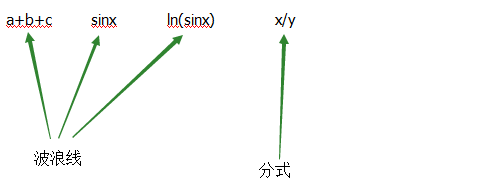
        直接写数学公式肯定是不好看的。如图:红色的波浪线,说明这是个错误的英语单词(呵呵,文档把公式视为一个单词了);这和手写体比起来,显得略丑。还有很多数学符号是写不出来的,比如大型运算符、积分符号。
怎么用word编辑完美的数学公式

2、然后,介绍第一种方法:点击菜单栏里的“插入”按钮。

怎么用word编辑完美的数学公式

怎么用word编辑完美的数学公式

3、点击“公式”,出现下图画面,这就进入了编辑公式的状态。

怎么用word编辑完美的数学公式

怎么用word编辑完美的数学公式

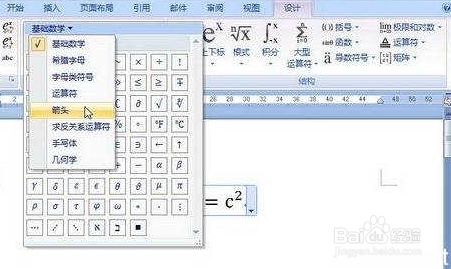
4、点击数学符号区的下拉箭头,会出现更多类似的数学符号。举几个例子:

怎么用word编辑完美的数学公式

怎么用word编辑完美的数学公式

怎么用word编辑完美的数学公式

5、输入你想要的公式。

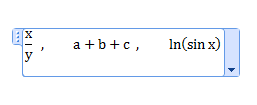
然后选中公式,把它变成斜体,这样就变成手写体了。对,就是你在纸上写的那个模样,包括大型运算符、积分符号。如图:
怎么用word编辑完美的数学公式

怎么用word编辑完美的数学公式

怎么用word编辑完美的数学公式

怎么用word编辑完美的数学公式

怎么用word编辑完美的数学公式

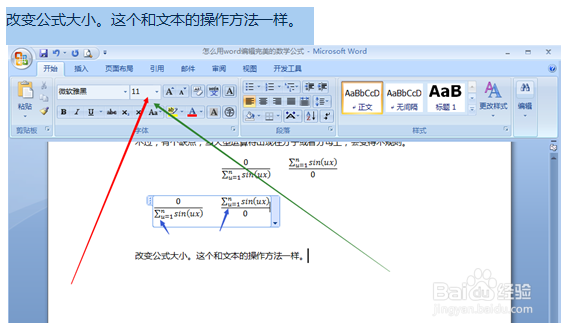
6、改变公式大小。这个和文本的操作方法一样:选中公式,改变字体大小。
怎么用word编辑完美的数学公式

7、这种方法有个缺点,当大型运算符出现在分数线上、下时,会变得不规则。不知其然,亦不知其所以然。

所以,下面介绍第二种方法。

怎么用word编辑完美的数学公式

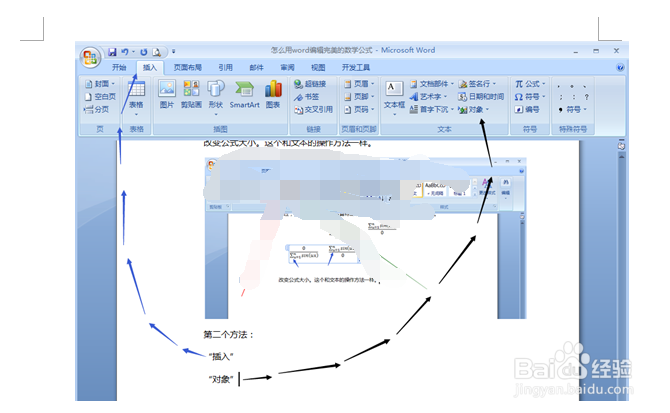
1、点击“插入”按钮,再点击“插入”按钮。

怎么用word编辑完美的数学公式

怎么用word编辑完美的数学公式

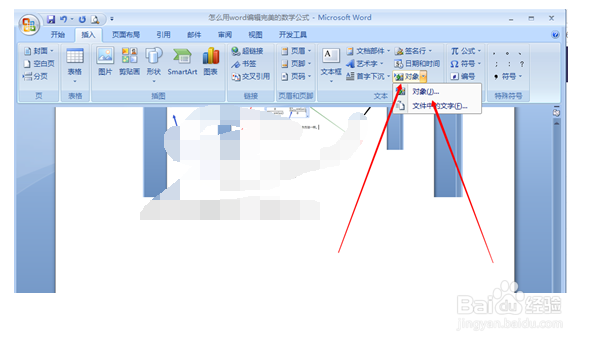
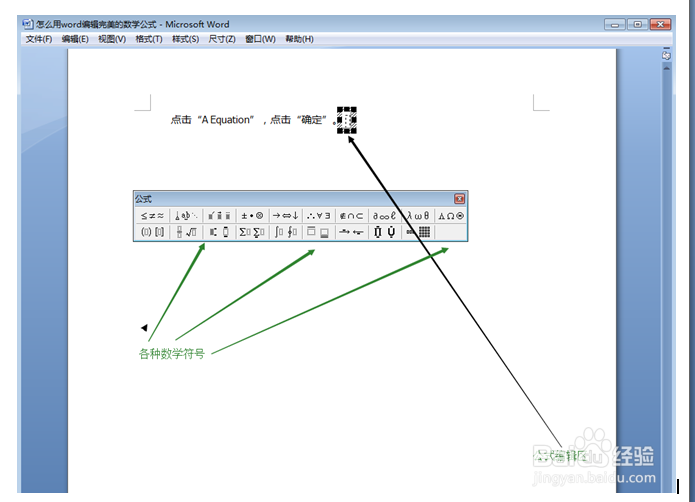
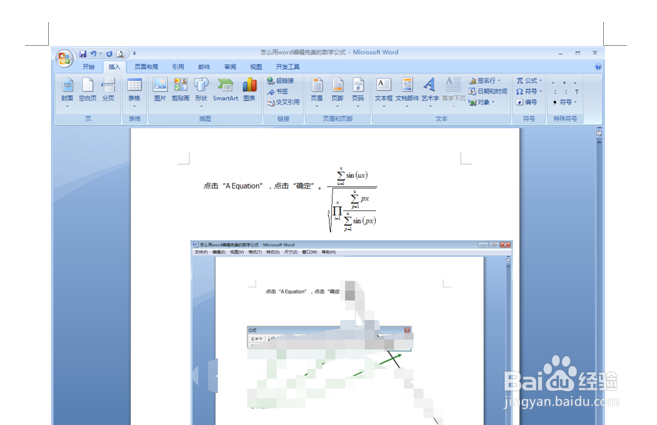
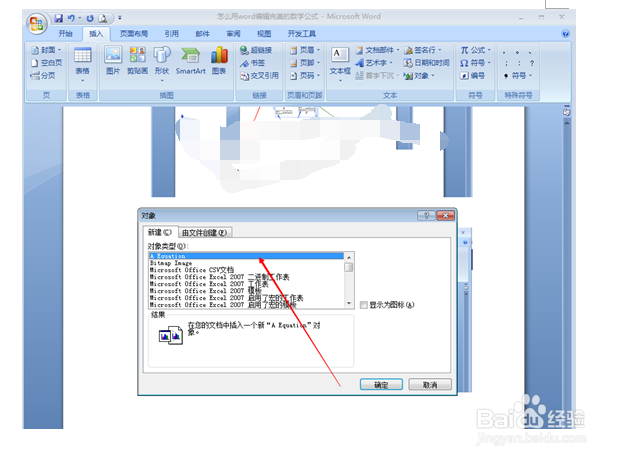
2、点击“对象”按钮后,找到“A Equation”按钮,点“确定”。这样,就进入了公式编辑状态。开始工作吧(这和第一种方法编辑方法差不多)。

这种方法恰好弥补了第一种方法的缺点:大型运算符在分子或分母上,都是规则的。
怎么用word编辑完美的数学公式

怎么用word编辑完美的数学公式

怎么用word编辑完美的数学公式

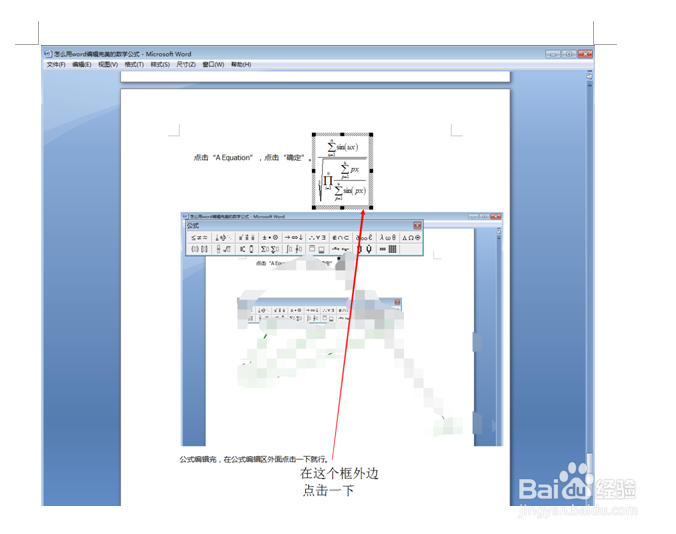
3、公式编辑完,在公式编辑区外面点击一下,就退出了公式编辑状态。

怎么用word编辑完美的数学公式

怎么用word编辑完美的数学公式

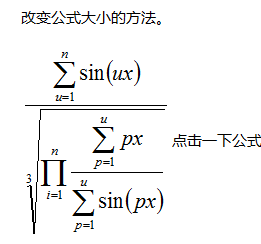
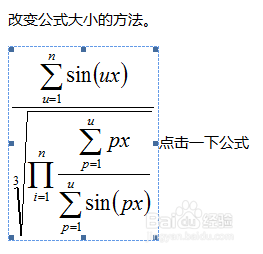
4、改变公式大小

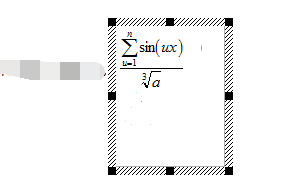
点击一下公式,出现外框,拖动外框的角点可以改变大小。
怎么用word编辑完美的数学公式

怎么用word编辑完美的数学公式

怎么用word编辑完美的数学公式

  • Word中如何打拉姆达号即Λ
  • 如何在Word中输入特殊符号“α”
  • word文档中插入公式图标灰色不能用怎么办?
  • word不能插入公式
  • Word怎么写出数学计算公式
  • 热门搜索
    中国十大旅游景点 香港澳门旅游 普洱旅游 雁荡山旅游风景区 去香港旅游注意事项 智利旅游 格陵兰旅游 太姥山旅游攻略 同程旅游网站官网 张家界旅游费用