Excel合并单元格内容时产生内容丢失问题怎么办

 时间:2026-02-14 01:11:00

1、首先,我们打开如图所示的表格内容,在此,我们需要按图示对不同类型的多个单元格进行合并操作。

Excel合并单元格内容时产生内容丢失问题怎么办

2、对此,我们选中整个所需要合并的区域之后,点击合并并居中列表中的合并相同单元格选项即可实现。

Excel合并单元格内容时产生内容丢失问题怎么办

Excel合并单元格内容时产生内容丢失问题怎么办

3、当然,针对如图所示的表格,如果想实现所有区域的合并操作,只需要在选中相应的各区域之后,从合并居中列表中选择合并内容选项即可。

Excel合并单元格内容时产生内容丢失问题怎么办

Excel合并单元格内容时产生内容丢失问题怎么办

Excel合并单元格内容时产生内容丢失问题怎么办

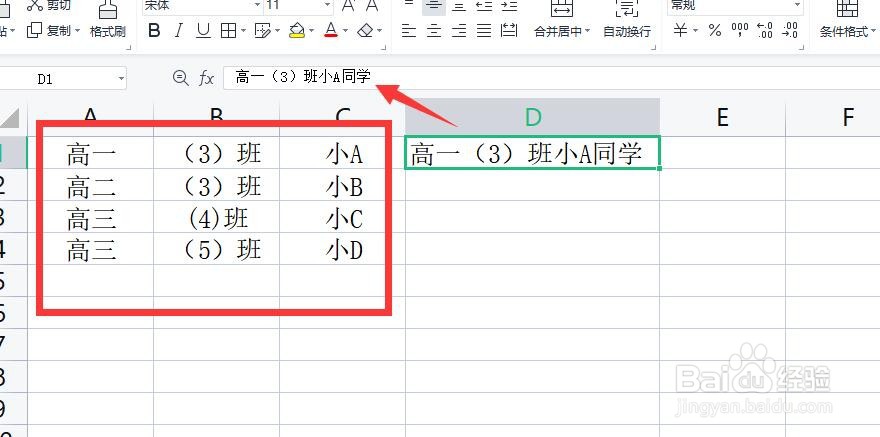
4、除此之外,我们可能还需要对多个单元格的内容进行统一的合并操作,如图所示,首先,在目标单元格中输入想要合并的内容,
Excel合并单元格内容时产生内容丢失问题怎么办

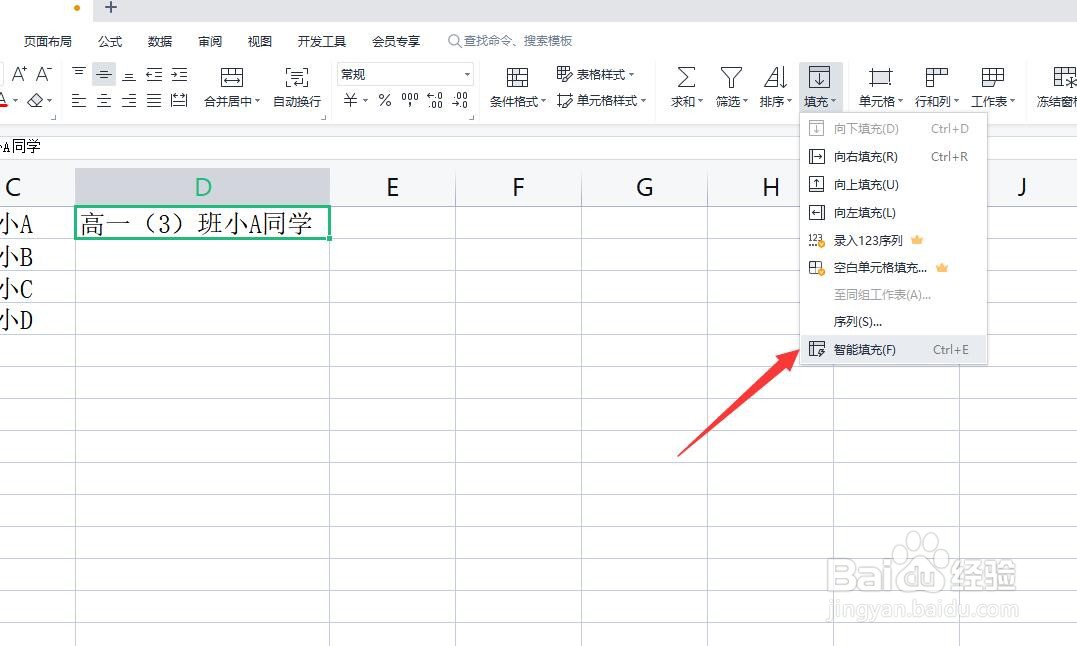
5、之后我们选中整个单元格内容对应的目标区域,之后选择填充列表中的智能填充选项
Excel合并单元格内容时产生内容丢失问题怎么办

6、最后,我们会发现,所有的目标单元格区域自动完成了数据的合并操作。

Excel合并单元格内容时产生内容丢失问题怎么办

  • Excel合并两个内容单元格时部分内容消失怎么办
  • 两个单元格文字合并成一个
  • Excel表格如何合并文字
  • 批量合并单元格怎么弄
  • 如何把几个单元格的内容放到一个单元格里
  • 热门搜索
    山东旅游职业学院吧 山海天旅游度假区 箱根旅游攻略 大溪地旅游攻略 冬季旅游景点排行 杭州旅游政务网 福州旅游地图 摩洛哥旅游攻略 巴厘岛跟团旅游攻略 厦门大学旅游攻略
