1、本经验主要针对的是windows系统;
根据windows版本的不同也有区别;
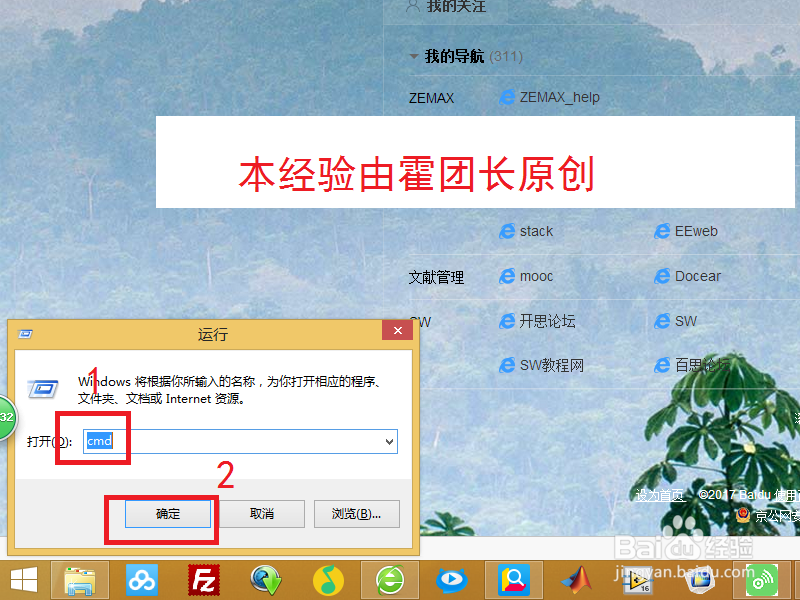
一般win8以下版本,直接点击win键就可以打开:运行
而win8以上版本,最好同时按下win+R键才可以打开运行(红框1);

2、在运行中,输入:cmd(红框1);
然后点击:确定(红框2);
3、此时就可以看到cmd的dos窗口打开(红框1);
注:一般是黑底白字,作者的绿字是做过了设置。

1、此时我们在透明边框出:右键;
然后在菜单中点击:属性(红框1);

2、在属性窗中,我们找到并点击:布局;
然后默认的缓冲去打小为:80 300(红框1);
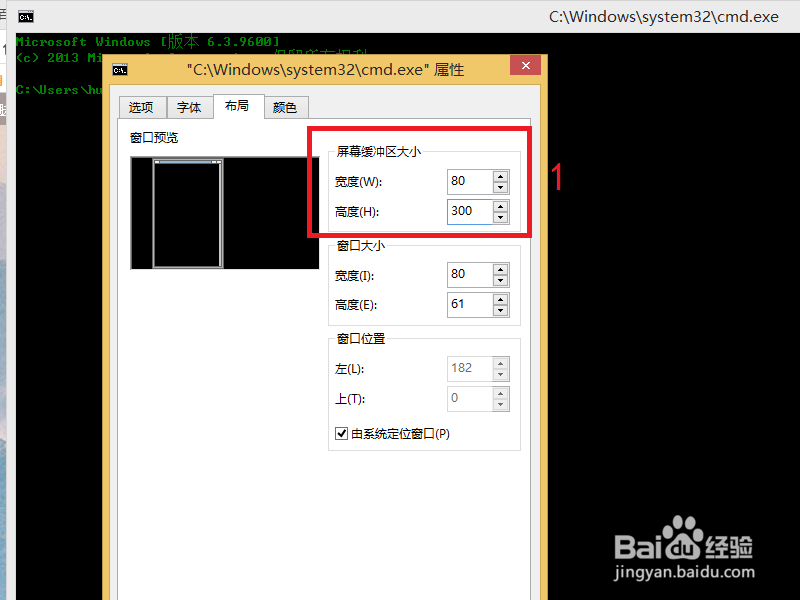
3、我们将宽度改为“160”(红框1);
将高度改为“500”(红框2);
然后点击:确定(红框3);

1、关闭cmd后,我们再次打开:
在弹出的cmd中,宽度仍为:80;
然后我们点击最大icon(红框1);
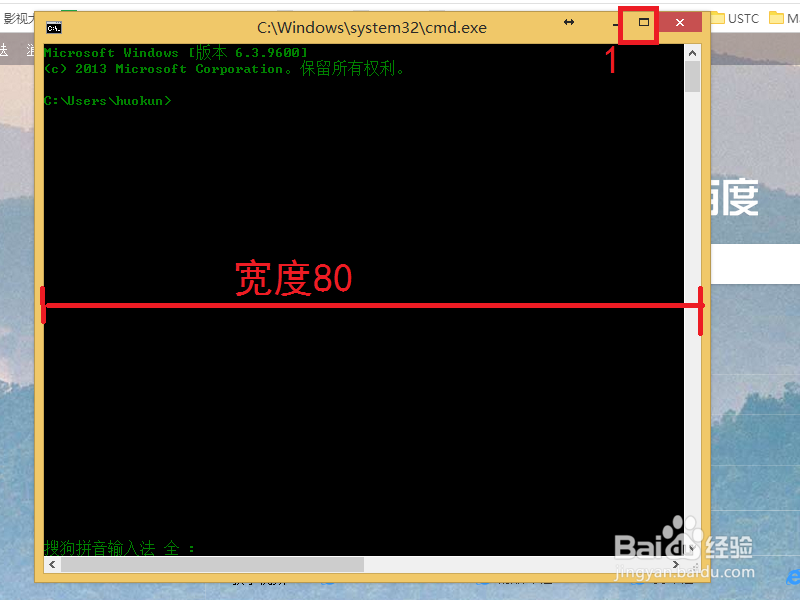
2、进一步,放大后,我们可以看到cmd矿口宽度变为了原来宽度的2倍;
也就是:160;
而高度也有所增大;

