1、同时按【win】 【X】组合键,打开控制面板。

2、点击“网络和Internet”。
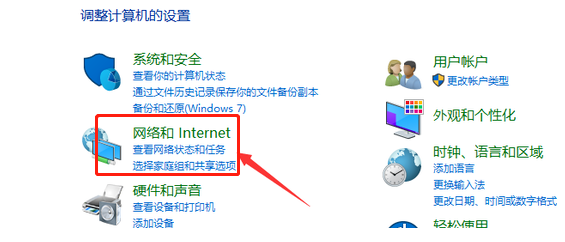
3、点击“网络和共享中心”。

4、点击“更改适配器设置”。

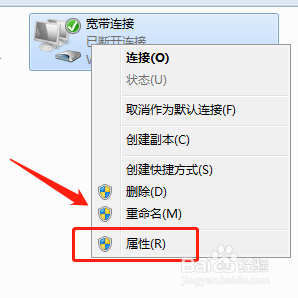
5、鼠标右键点击正在使用的网络,在弹出菜单中选择“属性”。
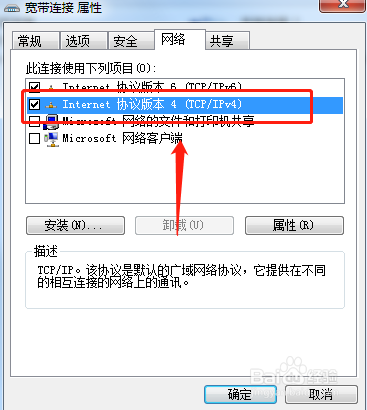
6、在打开属性的窗口后,找到“Internet协议4(TCP/IPV4)”项,双击该项。
7、点击“使用下面的DNS地址”项,在下面输入IP地址、子网掩码及网关就可以了。

时间:2026-04-26 02:13:34
1、同时按【win】 【X】组合键,打开控制面板。
2、点击“网络和Internet”。
3、点击“网络和共享中心”。
4、点击“更改适配器设置”。
5、鼠标右键点击正在使用的网络,在弹出菜单中选择“属性”。
6、在打开属性的窗口后,找到“Internet协议4(TCP/IPV4)”项,双击该项。
7、点击“使用下面的DNS地址”项,在下面输入IP地址、子网掩码及网关就可以了。
