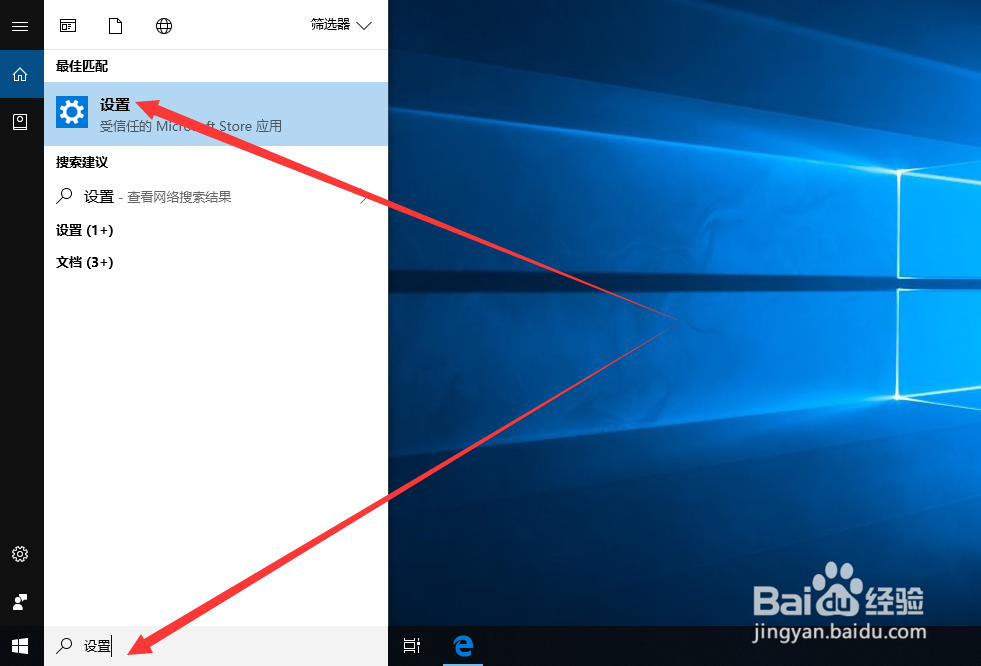
1、在电脑左下角搜索框中输入“设置”,然后点击匹配出的【设置】选项。
2、在弹出的Windows设置界面中,选择【个性化】图标。

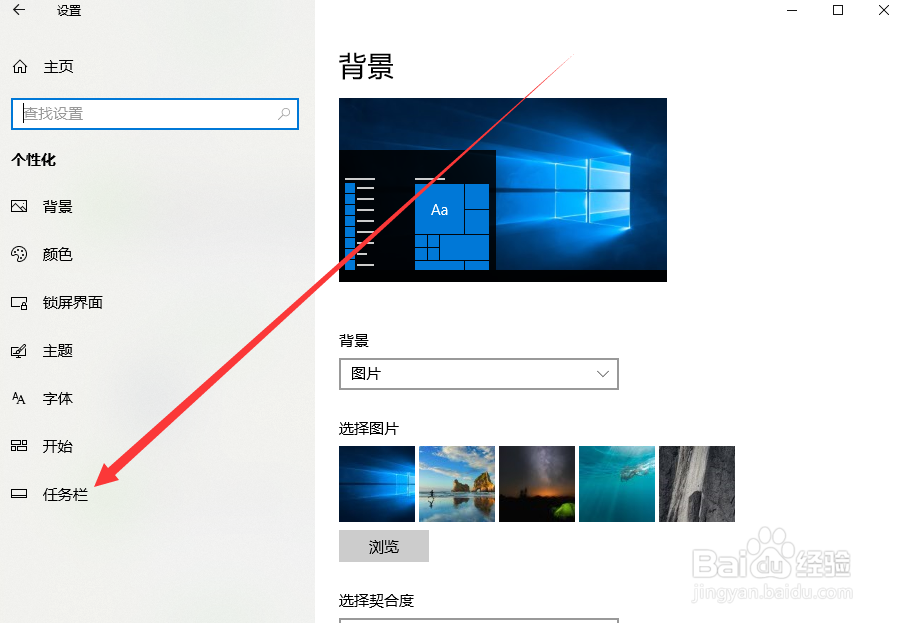
3、接着,我们会进入个性化界面。我们点击个性化界面左侧的【任务栏】选项。
4、在任务栏设置界面中,默认情况下“在桌面模式下自动隐藏任务栏”处于关闭状态,我么将其更改为开启。

5、开启成功后,我们便可以发现下方的任务栏已经成功隐藏起来。

6、如果我们要用到任务栏时,只需将鼠标移动到桌面的底部(任务栏未隐藏前所在的位置),任务栏便立刻显示出来啦。

时间:2026-02-16 19:55:24
1、在电脑左下角搜索框中输入“设置”,然后点击匹配出的【设置】选项。
2、在弹出的Windows设置界面中,选择【个性化】图标。
3、接着,我们会进入个性化界面。我们点击个性化界面左侧的【任务栏】选项。
4、在任务栏设置界面中,默认情况下“在桌面模式下自动隐藏任务栏”处于关闭状态,我么将其更改为开启。
5、开启成功后,我们便可以发现下方的任务栏已经成功隐藏起来。
6、如果我们要用到任务栏时,只需将鼠标移动到桌面的底部(任务栏未隐藏前所在的位置),任务栏便立刻显示出来啦。
