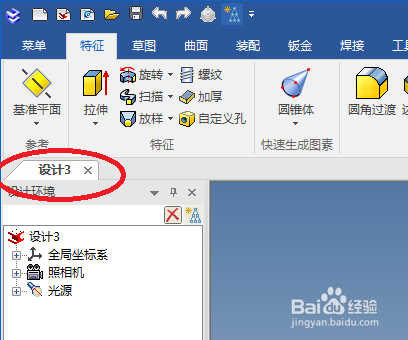
1、如下图所示,
打开caxa3D实体设计软件,
新建一个设计环境。
2、如下图所示,
这里依旧是三步,
1、点击工具栏中的旋转
2、点击属性栏中的 新生成一个独立的零件,
3、点击 在X-Y平面

3、如下图所示,
进入草图,画草图,
1、激活圆命令,以坐标原点为圆心画两个圆,
2、激活标注命令,大圆半径15,小圆半径13,
3、激活裁剪命令,就着横轴将整圆裁剪成半圆,
4、激活直线命令,就着横轴画两条直线,将两个圆弧线段封闭成一个整体的草图,
5、激活旋转轴命令,画一条与横轴重合的旋转轴,
6、点击完成。

4、如下图所示,
看着预览效果点击√,完成并结束本次操作。

5、如下图所示,
1、选中零件,
2、点击工具栏中的拉伸,
3、点击 在X-Y平面。

6、如下图所示,
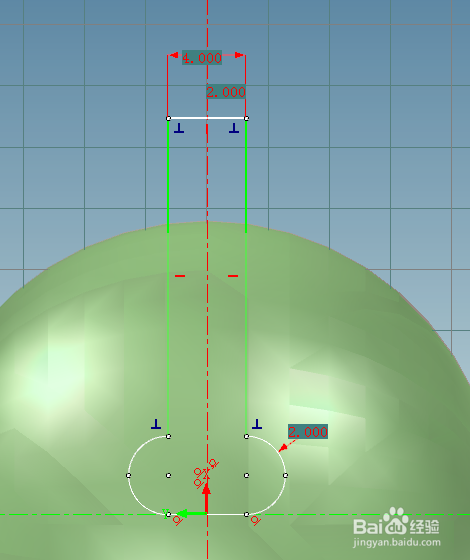
又一次进入草图,
这里的图形有点复杂,
我就不详细说了,
你们照着形状画就行了,
最后点击完成就行了。
7、如下图所示,
属性栏中设置足够的距离,
然后点击除料,
最后点击√,完成。

8、如下图所示,
1、点击工具栏中的旋转,
2、点击属性栏中的 新生成一个独立的零件,
3、点击 在X-Y平面。

9、如下图所示,
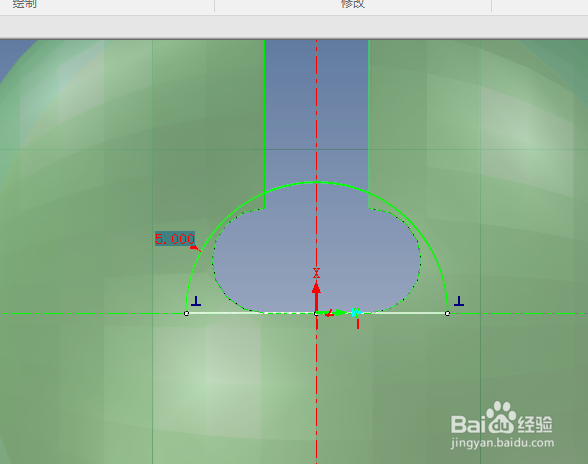
进入草图,
激活圆命令,
以坐标原点为圆心画圆,
然后激活裁剪命令,
就着横轴裁剪成半圆,
激活直线命令,将半圆封闭成一个草图,
激活旋转轴命令,画一条与横轴重合的旋转轴,
点击完成。
10、如下图所示,
栏中预览效果点击√。

11、在设计元素库中的表面光泽部分找到我们需要的颜色,
然后将其拖动到实体中给实体上色,
最后就有了下图所示的效果了。

12、如下图所示,
这最后一步就是圆角过渡了,
1、点击工具栏中的圆角过渡,
2、点击实体中的边线,
3、设置半径,
4、√,完成,
看下图红色椭圆可以得知需重复两次。

