Word文档首字下沉怎样制作才美观

 时间:2026-05-06 17:58:40

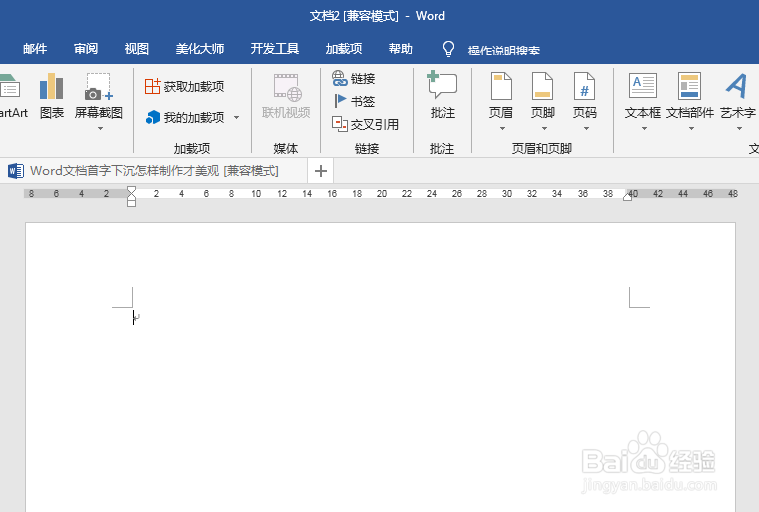
1、打开Word,建立空白文档。

Word文档首字下沉怎样制作才美观

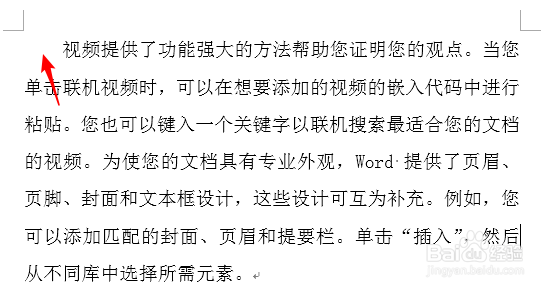
2、在文档中录入正文文字。

Word文档首字下沉怎样制作才美观

3、按照汉字段落的习惯,一般都是段前空两格。

Word文档首字下沉怎样制作才美观

4、在段前空两格的基础上,再来添加首字下沉效果。首字下沉是按段落来的,一般就在第一段添加,所以将光标置于第一个段落中的任意位置。

Word文档首字下沉怎样制作才美观

5、点击【插入】—【首字下沉】—【下沉】。

Word文档首字下沉怎样制作才美观

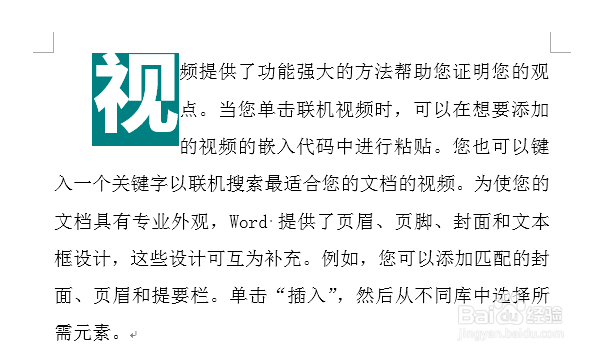
6、这样就添加了首字下沉效果。

Word文档首字下沉怎样制作才美观

7、首字下沉其实就是为第一个字添加了一个类似图文框的东西,把第一个字进行选择。

Word文档首字下沉怎样制作才美观

8、然后给这个字设置特殊的字体和颜色。

Word文档首字下沉怎样制作才美观

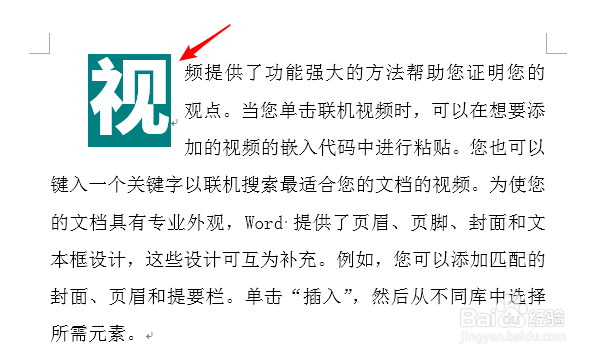
9、或者,把图文框设置为色块,文字设置为反白显示。

Word文档首字下沉怎样制作才美观

10、在首字下沉选项中设置首字与正文之间的距离,使得右侧的正文与下方的正文对齐。
Word文档首字下沉怎样制作才美观

11、由于就是一个图文框,所以,拖动、改变尺寸等功能都能直接使用在框上,进而得到更加规整的效果。

Word文档首字下沉怎样制作才美观

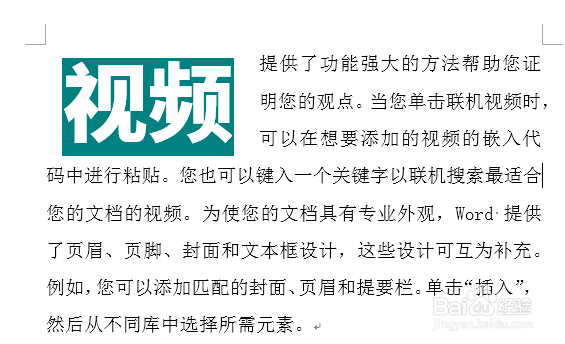
12、同样的道理,在框中直接输入多个文字,多个文字也能变成首字下沉效果。

Word文档首字下沉怎样制作才美观

  • word艺术字形状为正三角形怎么设置?
  • word文档如何设置首字下沉效果
  • 如何设置word文档中的首字下沉样式?
  • Word文档‘艺术字三行四列的样式’是怎么弄
  • 如何在word中设置艺术型页面边框?
  • 热门搜索
    衡水旅游景点大全 土耳其旅游地图 保定旅游局 崇武古城旅游攻略 盐城旅游景点大全 海南旅游必去景点 大理旅游点 呼伦贝尔草原旅游 版纳旅游 云南昆明旅游攻略