1、首先,点击任务栏"开始"按钮
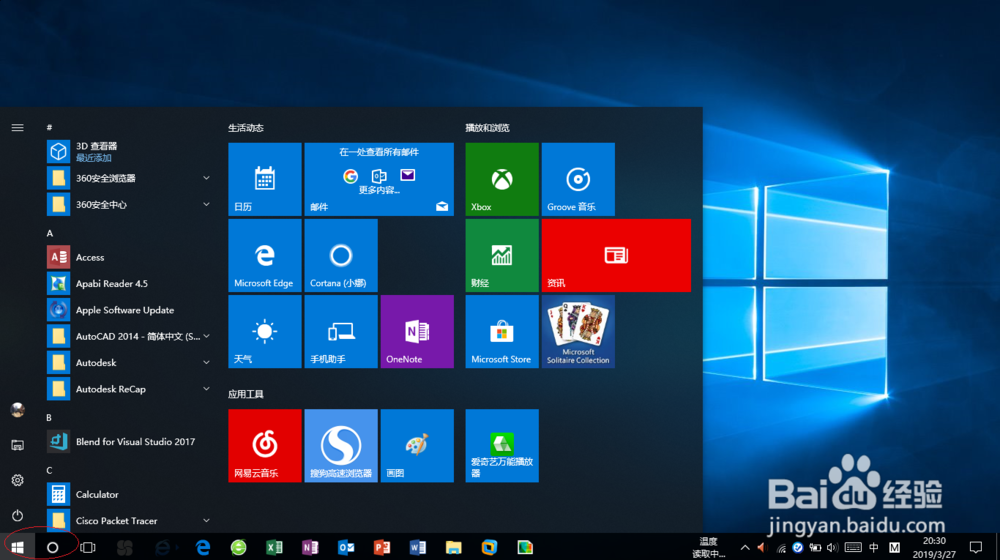
2、选择"W→Windows系统→文件资源管理器"项

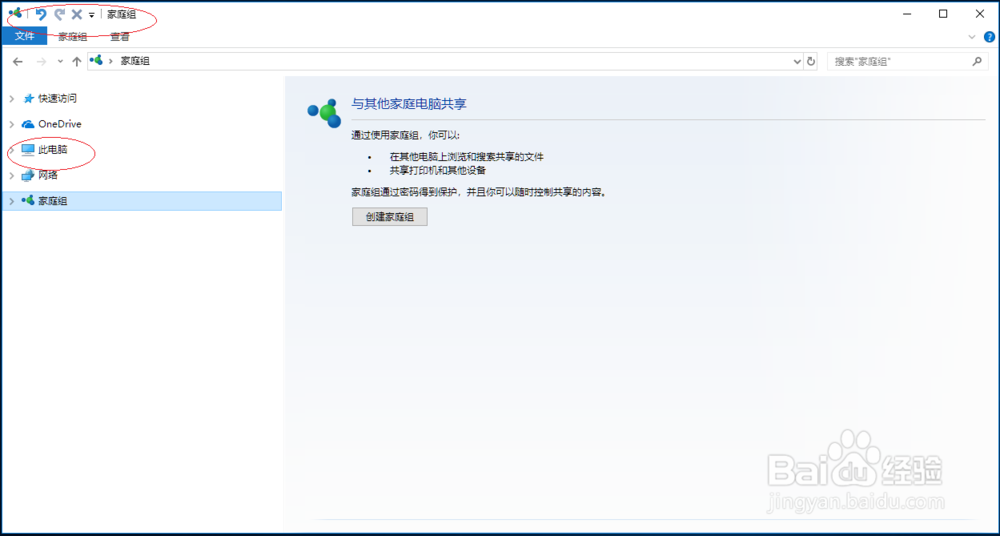
3、展开左侧"此电脑"文件夹
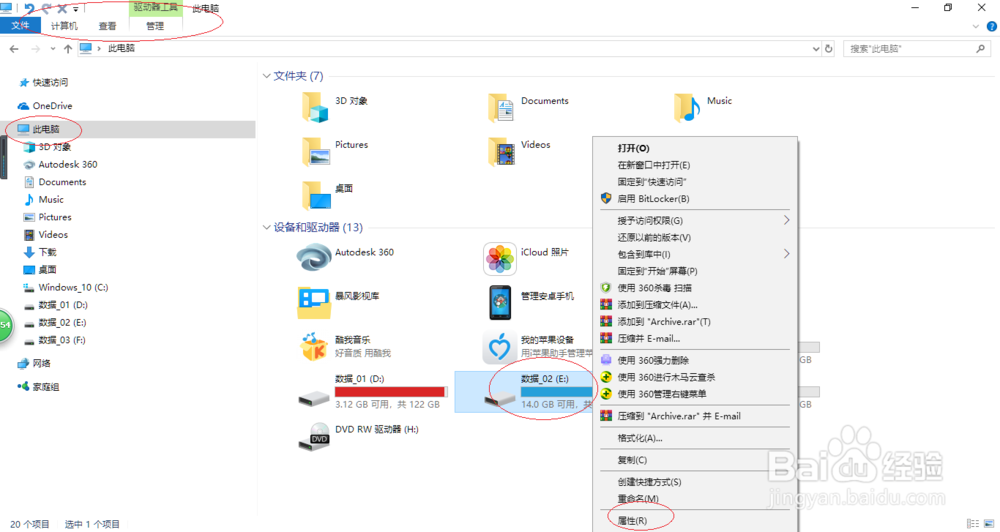
4、鼠标右击"数据_02(E:)"图标,选择"属性"项
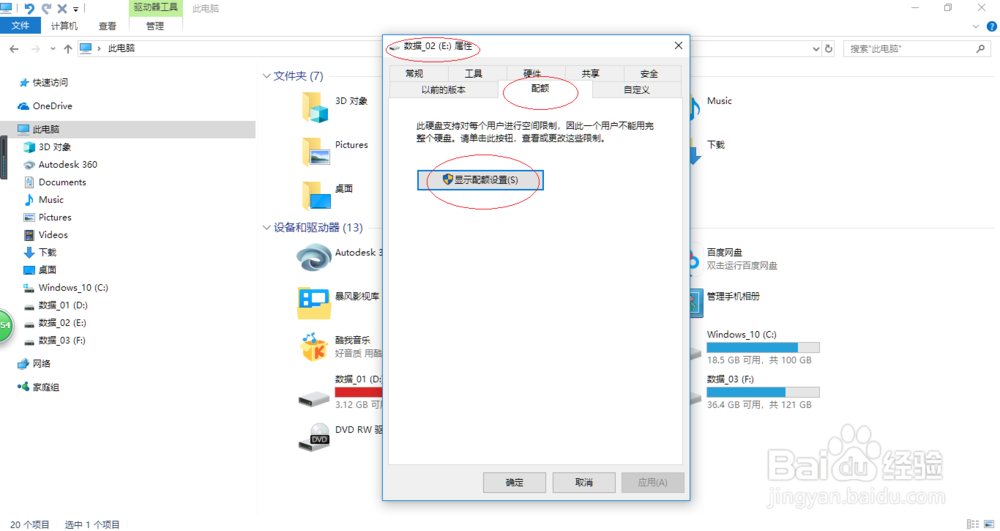
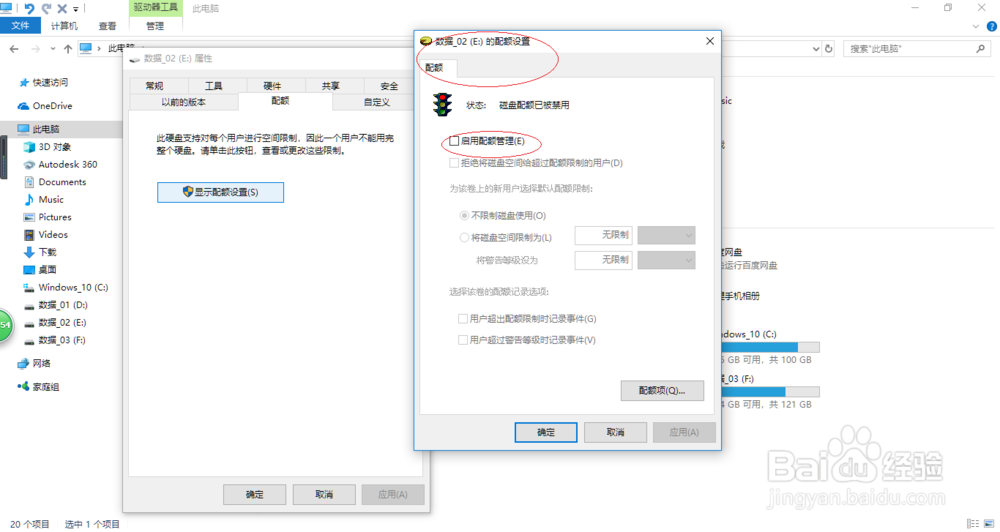
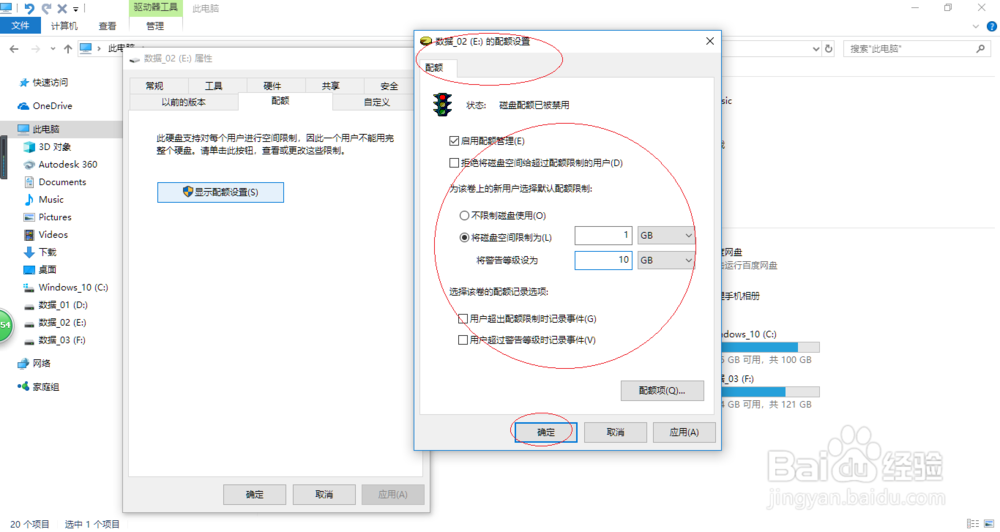
5、选择"数据_02(E:)属性→配额"标签,勾选"启用配额管理"复选框

6、完成设置,本例到此谢谢关注
时间:2026-05-07 09:51:31
1、首先,点击任务栏"开始"按钮
2、选择"W→Windows系统→文件资源管理器"项
3、展开左侧"此电脑"文件夹
4、鼠标右击"数据_02(E:)"图标,选择"属性"项
5、选择"数据_02(E:)属性→配额"标签,勾选"启用配额管理"复选框
6、完成设置,本例到此谢谢关注
