1、首先打开Excel,以素材为例,Sheet1为原数据
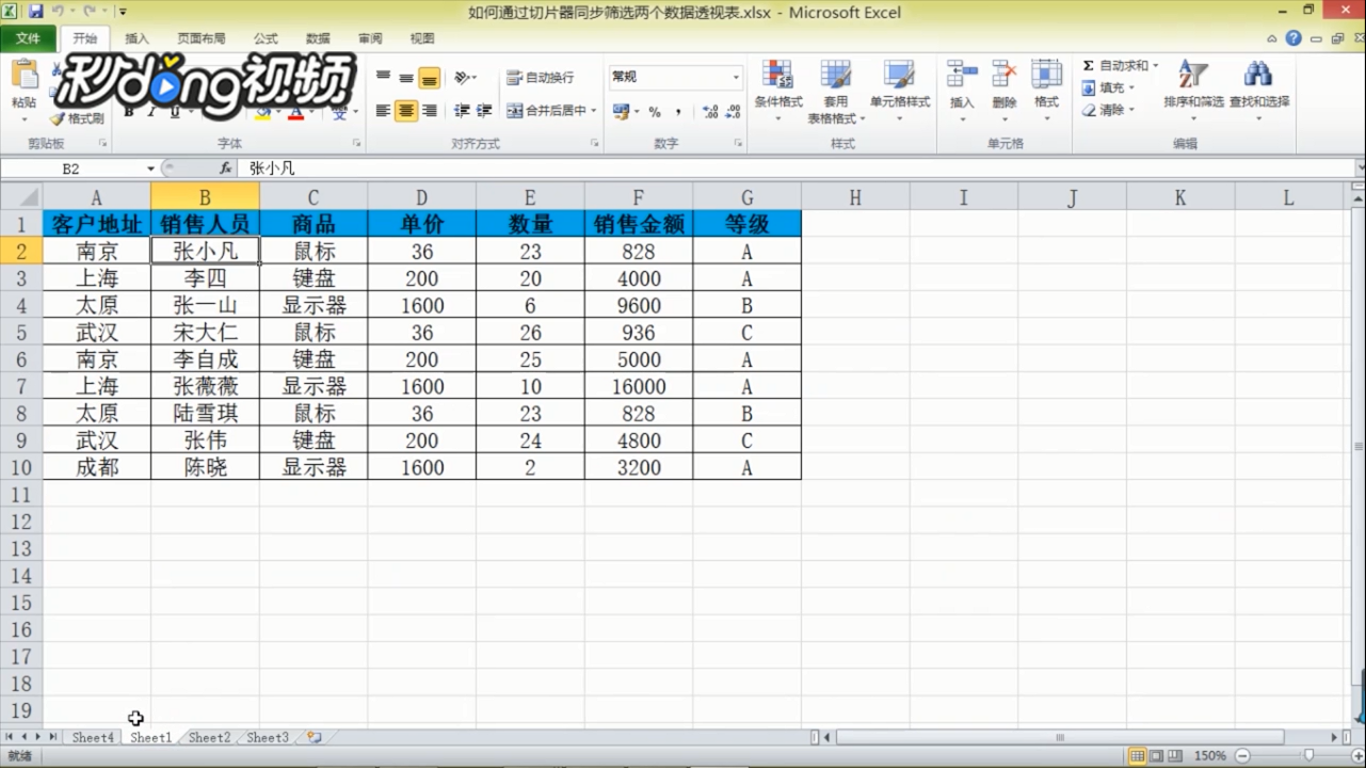
2、Sheet4为数据透视表

3、单击左侧数据透视表任一单元格
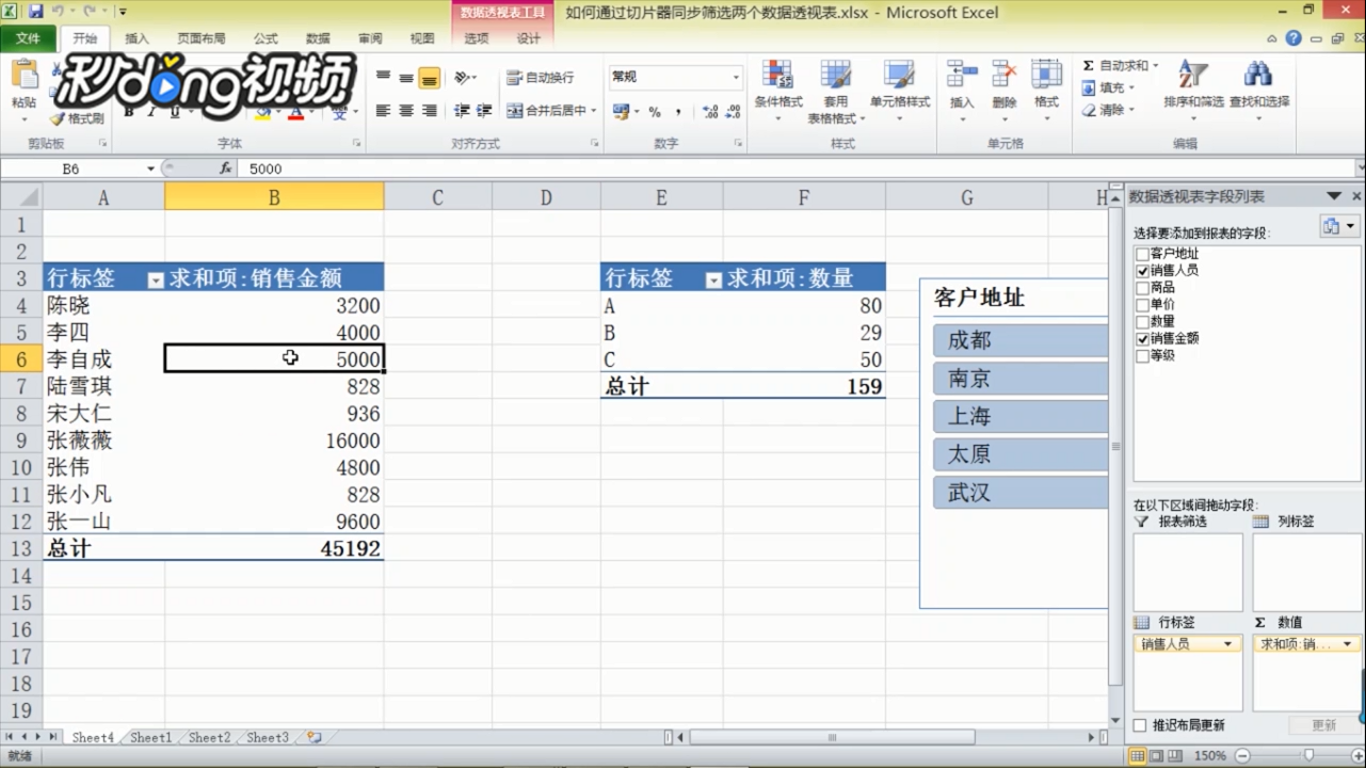
4、点击“插入”-“筛选器”-“切片器”
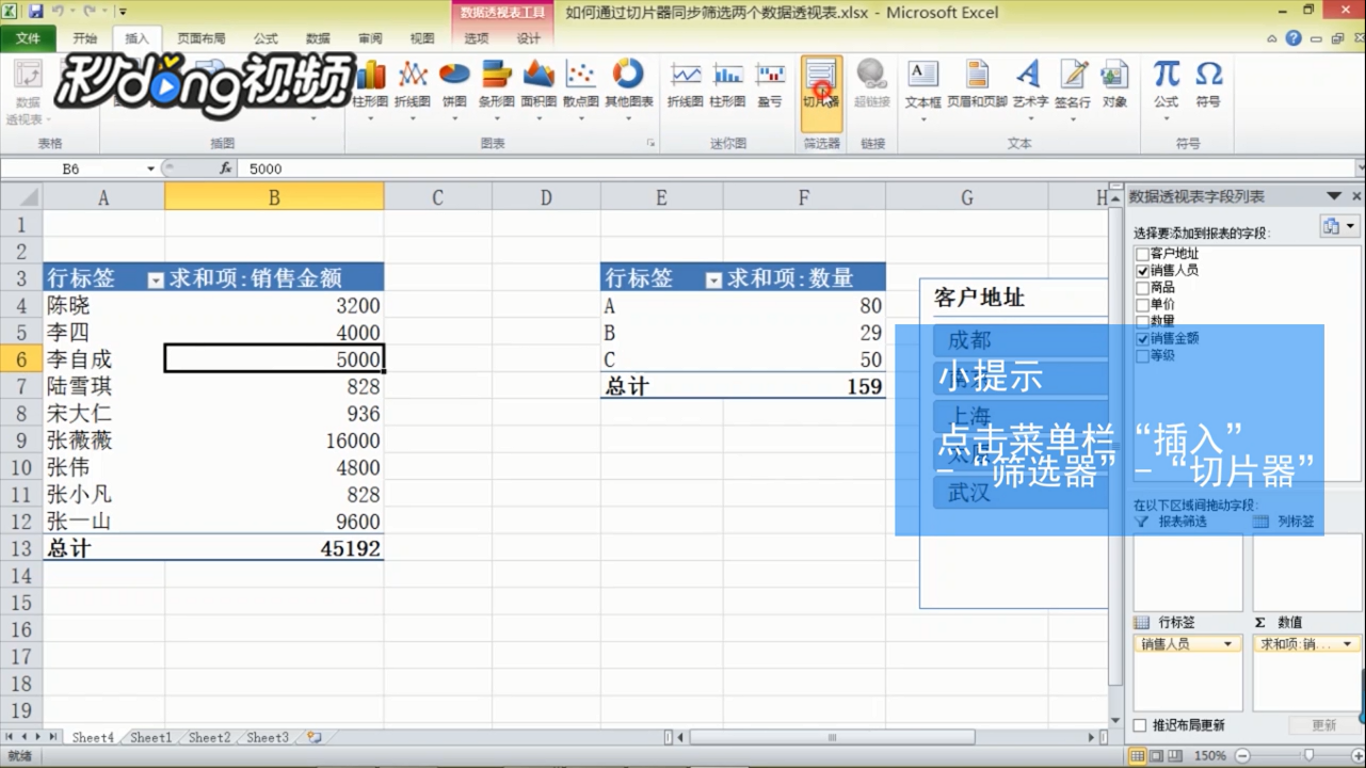
5、在弹出的对话框中勾选“客户地址”并点击“确定”

6、点击菜单栏中的“切片器工具”-“选项”-“切片器”-“数据透视表链接”
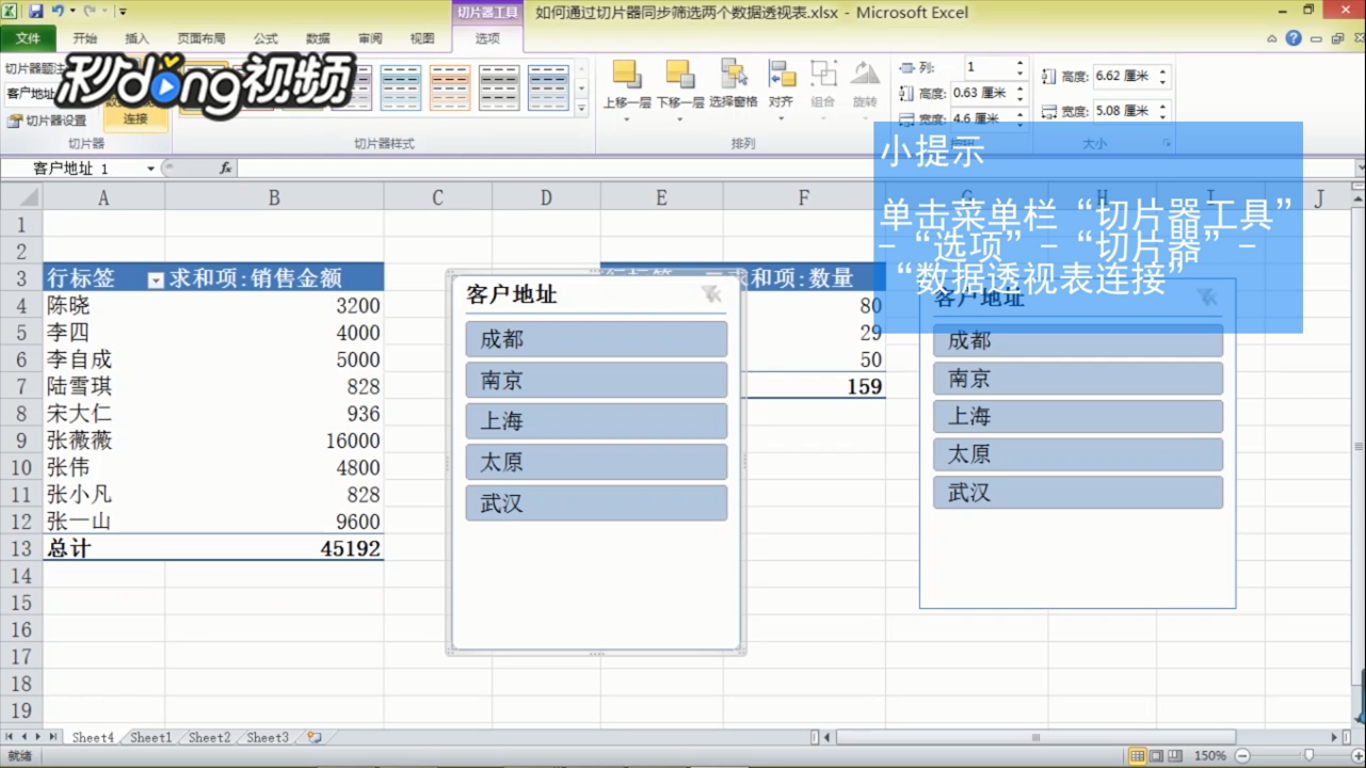
7、在弹出的对话框中勾选未勾选的项目,点击“确定”

8、单击切片器任意一项,即可通过切片器同步筛选两个数据透视表

时间:2026-04-22 10:08:37
1、首先打开Excel,以素材为例,Sheet1为原数据
2、Sheet4为数据透视表
3、单击左侧数据透视表任一单元格
4、点击“插入”-“筛选器”-“切片器”
5、在弹出的对话框中勾选“客户地址”并点击“确定”
6、点击菜单栏中的“切片器工具”-“选项”-“切片器”-“数据透视表链接”
7、在弹出的对话框中勾选未勾选的项目,点击“确定”
8、单击切片器任意一项,即可通过切片器同步筛选两个数据透视表
