ps如何将gif图片转换成视频详细教程附动画

 时间:2026-04-28 17:30:52

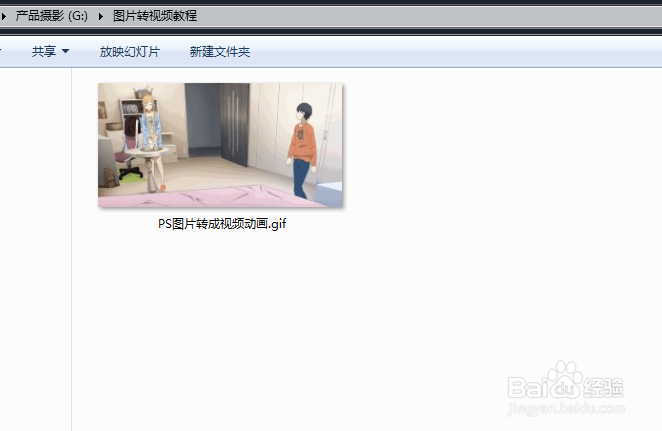
1、这里我用到的工具是photoshop cc 2018,(大家老版本同样也是可以用的)首先我们要准备一幅GIF动态图片。时长为8秒以上的吧。
ps如何将gif图片转换成视频详细教程附动画

2、接下来我们把他拖入PS当中来。

ps如何将gif图片转换成视频详细教程附动画

3、点击文件,找到导入选择,渲染视频。如下图

ps如何将gif图片转换成视频详细教程附动画

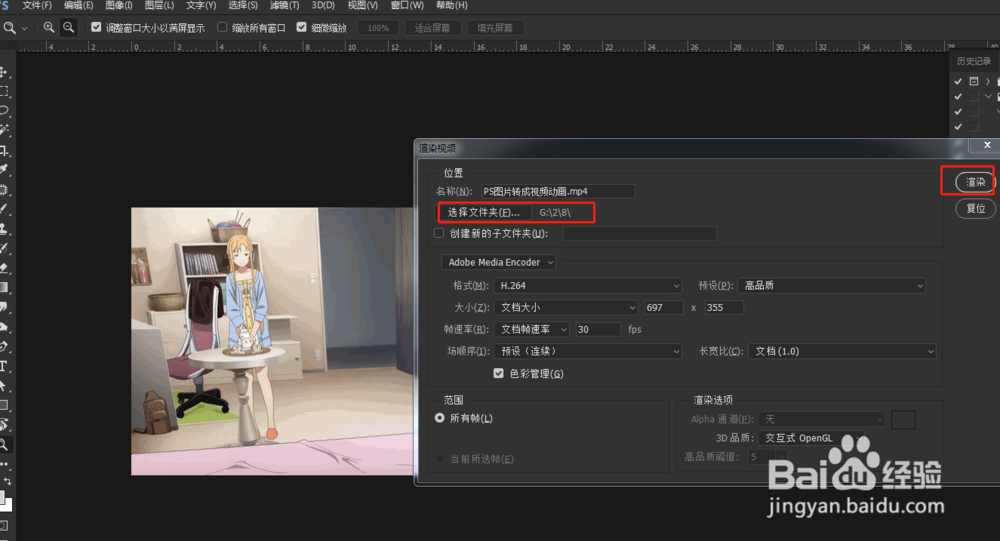
4、弹出以下界面,选择保存的文件夹。

ps如何将gif图片转换成视频详细教程附动画

5、最后点击渲染即可。

ps如何将gif图片转换成视频详细教程附动画

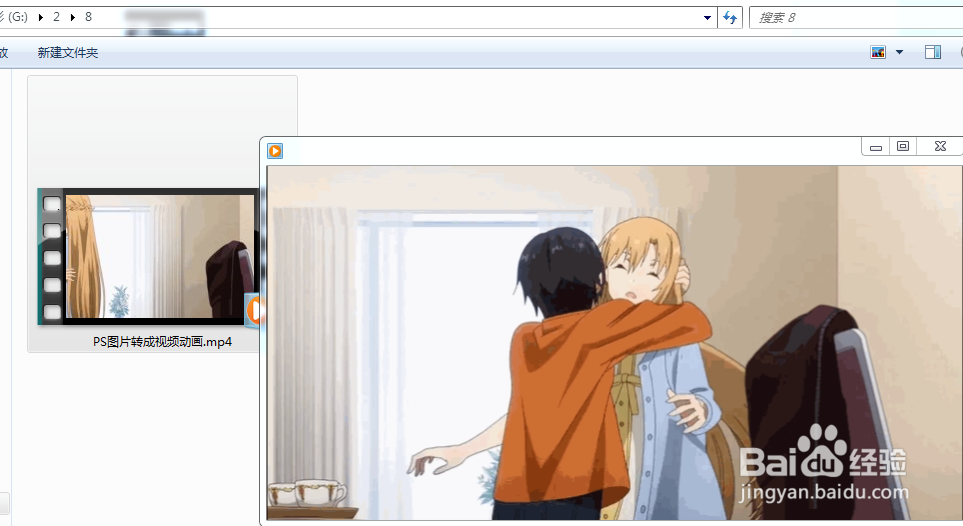
6、渲染成功后,我们在保存的文件夹的地方可以看到一个后缀名为MP4的文件。

ps如何将gif图片转换成视频详细教程附动画

7、下面我们来点击播放一下看看,是不是可以看呢?

ps如何将gif图片转换成视频详细教程附动画

8、大家看到了吗,完全可以正常播放哦,有兴趣的朋友赶快去动手试一下吧。好了,今天课程就到这里结束了,谢谢观看!

  • 如何在ps中制作动画
  • 在线ps如何调出GIF
  • PS如何创建并制作帧动画
  • 怎样制作图片的动态笔触效果
  • 如何将gif动画图片置入ps中保存且不失动画效果
  • 热门搜索
    最好的旅游网站 朱家角古镇旅游区 浙江舟山旅游攻略 少华山旅游攻略 山东省旅游景点 中国旅游网官网 旅游胜地排行榜 九寨旅游 夏季旅游好去处 英国旅游景点