1、 我们制作个人简历为例,首先把简历其他部分的内容编辑完成,只留下复选框部分稍后制作,如下图所示:

2、 鼠标移至菜单栏中[插入]命令后,单击[插入]命令后,如下图所示:

3、 选择[插入]命令中的[复选框]子命令,如下图所示:

4、 点击[复选框]后,鼠标的箭头会变为实心的+,移动鼠标至合适位置后,单击鼠标即可,如下图所示:

5、 鼠标移至复选框几个字上面,单击鼠标右键,就可以修改其中的文字。
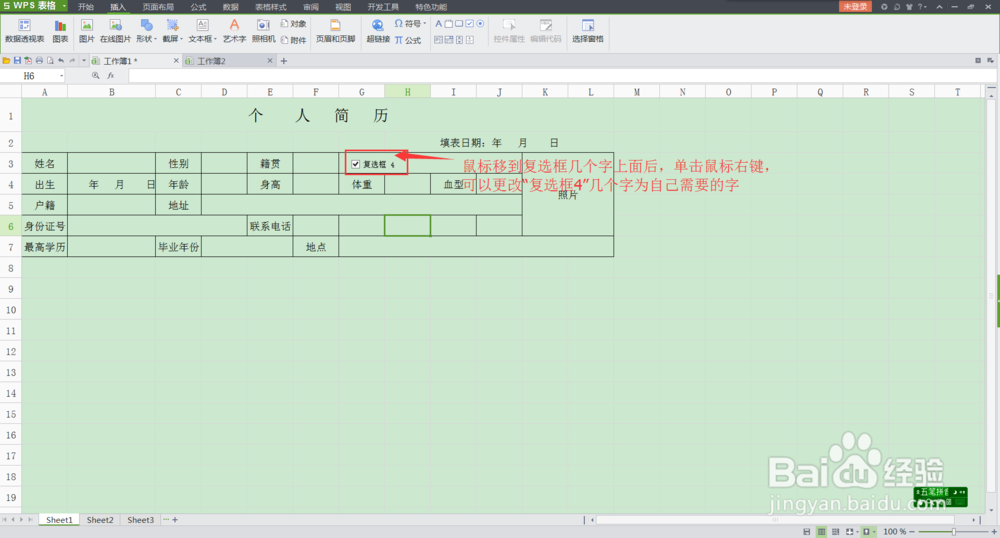

6、 文字修改完成后,单击鼠标即完成了复选框的设置了。

时间:2026-04-24 14:45:06
1、 我们制作个人简历为例,首先把简历其他部分的内容编辑完成,只留下复选框部分稍后制作,如下图所示:
2、 鼠标移至菜单栏中[插入]命令后,单击[插入]命令后,如下图所示:
3、 选择[插入]命令中的[复选框]子命令,如下图所示:
4、 点击[复选框]后,鼠标的箭头会变为实心的+,移动鼠标至合适位置后,单击鼠标即可,如下图所示:
5、 鼠标移至复选框几个字上面,单击鼠标右键,就可以修改其中的文字。
6、 文字修改完成后,单击鼠标即完成了复选框的设置了。
