photoshop无法初始化 因为找不到该文件解决办法

 时间:2026-02-14 14:56:20

1、不管你的电脑是什么系统,下面我就以WIN 7为例

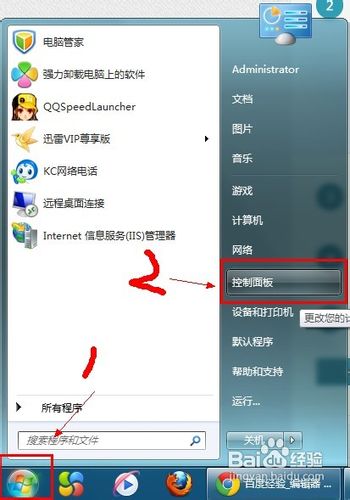
2、首先点击开始--> 控制面板
photoshop无法初始化 因为找不到该文件解决办法

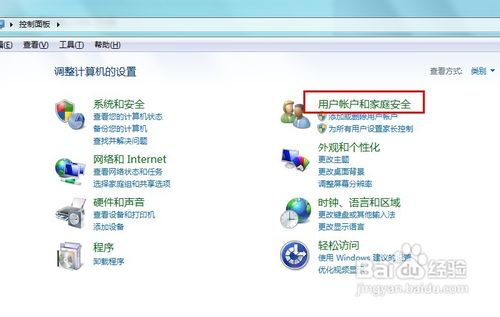
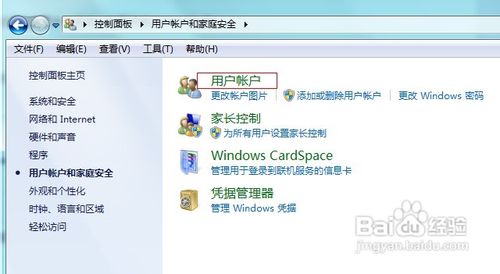
3、控制面板-->用户帐户和家庭安全-->用户帐户

photoshop无法初始化 因为找不到该文件解决办法

photoshop无法初始化 因为找不到该文件解决办法

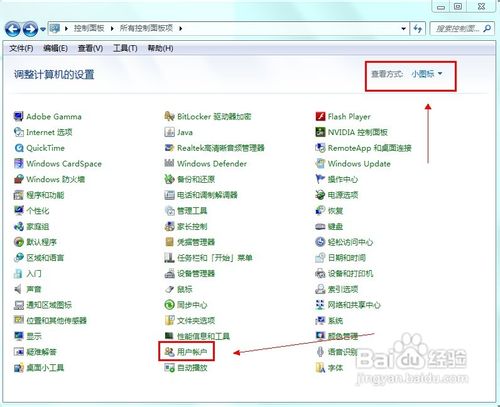
4、如果你的win7界面找不到的话  在控制面板右边查看方式选择为小图标,可直接看见 用户账户
photoshop无法初始化 因为找不到该文件解决办法

5、打开会后选择 administratior之后在左边选择  更改我的环境变量
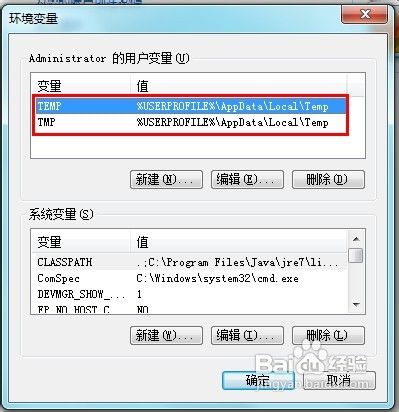
photoshop无法初始化 因为找不到该文件解决办法

6、查看当前 环境变量 文件夹是否存在,如果不存在,可在显示的盘符下地址新建所显示的文件夹。或者 重新编辑变量路径。 (PS。一般都是安装了超级兔子,或者XX加速盘之类的工具把变量更改到了其他盘符或者虚拟盘符,但是该盘符下又没有该临时文件夹导致photoshop无法初始化 因为找不到该文件)
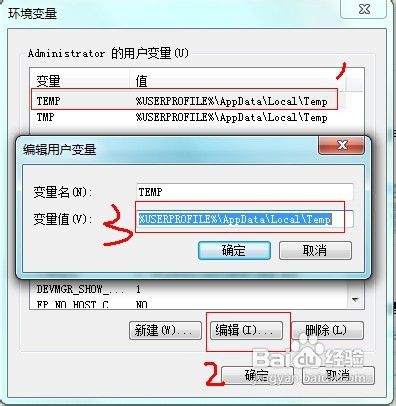
photoshop无法初始化 因为找不到该文件解决办法

7、如果想变回原来的路劲请 按照这个修改

TEMP  %USERPROFILE%\AppData\Local\Temp

TMP   %USERPROFILE%\AppData\Local\Temp

修改完成保存即可。完美解决photoshop无法初始化 因为找不到该文件

  • ADOBE 保存PDF文件,总是弹出另存为的解决办法
  • 如何更改Bandicam的录制快捷键?
  • ps中如何将灰度照片转换为彩色
  • Adobe Acrobat怎么设置注释弹出框不透明
  • acrobat软件怎么使用
  • 热门搜索
    5月去哪里旅游最好 北京密云旅游景点 国内旅游哪里好玩 珠海东澳岛旅游攻略 华山旅游路线 非洲旅游攻略 威海旅游地图 合肥旅游地图 昆明旅游网 旅游体验师招聘