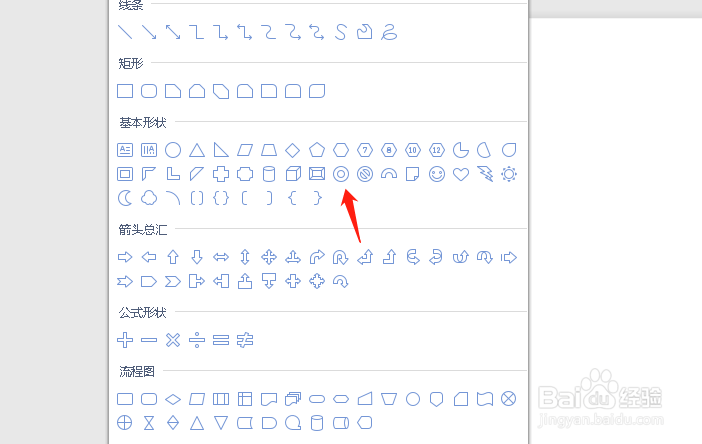
1、首先我们打开wps文档找到插入下的形状,选择双圆,如图。
2、拖动鼠标绘制出正圆环,如图。

3、然后点击工具栏的填充按钮选择深灰色,如图。

4、接着点击形状按钮选择一个矩形,如图。

5、然后在圆环周围绘制矩形,也填充为深灰色,如图。

6、环绕圆环多次绘制矩形,并且调整位置和方向,如图。

7、按住shift键全选形状,点击菜单里的组合,如图。
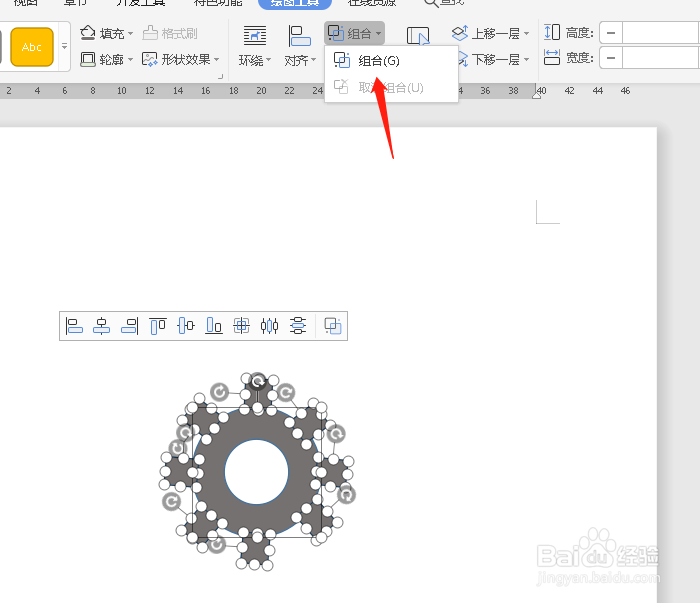
8、最后我们看到齿轮图标已经绘制好了,如图。

时间:2026-04-26 09:22:33
1、首先我们打开wps文档找到插入下的形状,选择双圆,如图。
2、拖动鼠标绘制出正圆环,如图。
3、然后点击工具栏的填充按钮选择深灰色,如图。
4、接着点击形状按钮选择一个矩形,如图。
5、然后在圆环周围绘制矩形,也填充为深灰色,如图。
6、环绕圆环多次绘制矩形,并且调整位置和方向,如图。
7、按住shift键全选形状,点击菜单里的组合,如图。
8、最后我们看到齿轮图标已经绘制好了,如图。
