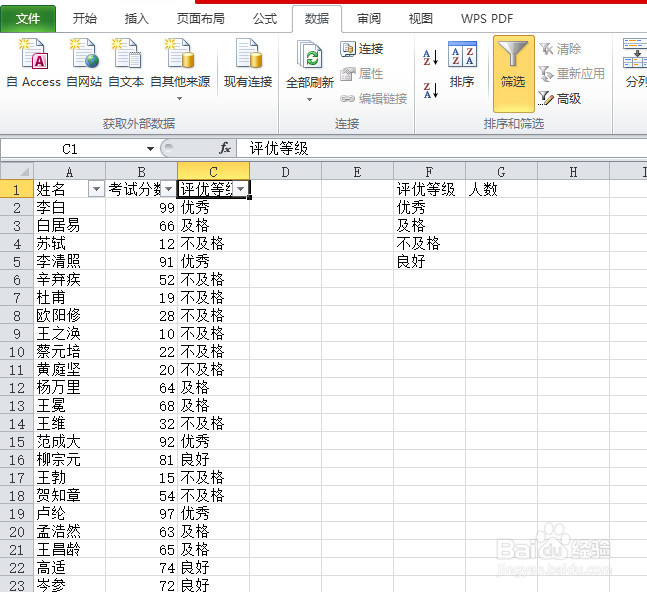
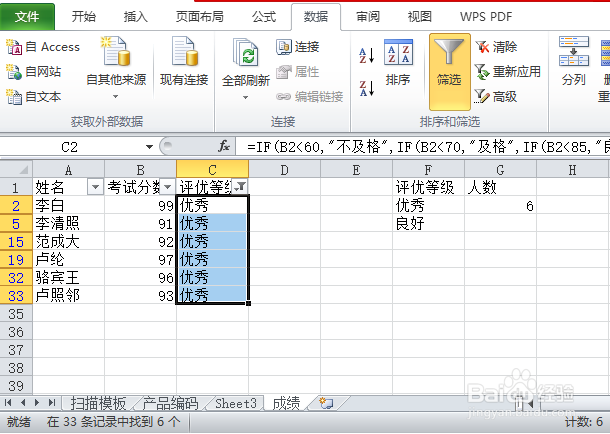
1、如图表格是某班一次测试的成绩,现在要对其中的优秀、良好、及格和不及格人数分别进行统计,有的老师使用筛选的方法进行计数,也有的使用透视的方法计数,在这里,我们要讲的是使用COUNTIF条件计数。

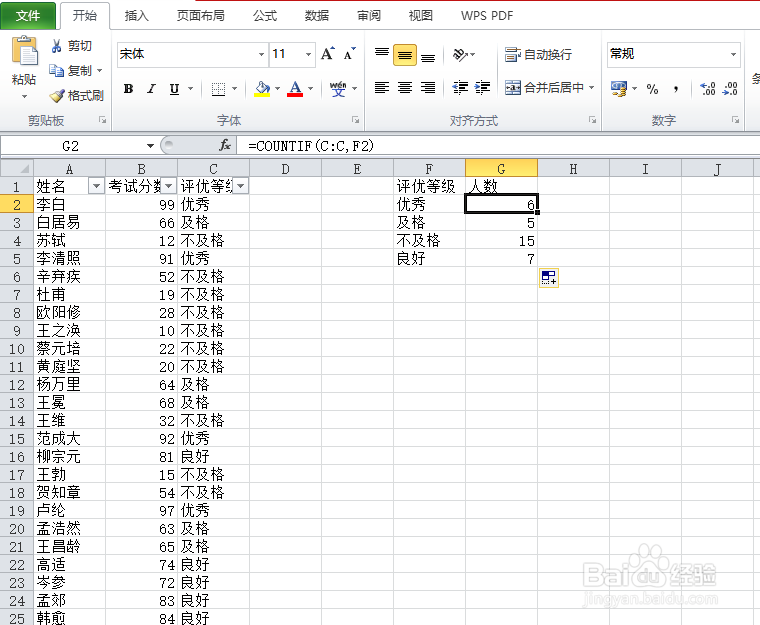
2、在用来统计数据的G2单元格输入函数:=COUNTIF(C:C,F2),并向下填充到所有需要统计数据的单元格,这一个统计模板就算是做好了,是不是很简单,就算后期我们前面的姓名和考试分数有变化,统计区也可以自动进行同计计数。
3、如果需要对大于90分的分数进行统计,在G2单元格中输入函数:=COUNTIF(B:B,">90"),EXCEL就会对B列的分数自动统计大于90分的个数。

1、如图所示,这些人名有重复出现,现在我们在B列标注他们是第几次出现,在B2单元格中输入函数:=COUNTIF($A$2:A2,A2),向下填充到所有数据区域。比如B5单元格的2表示辛弃疾这个名字是第二次出现。
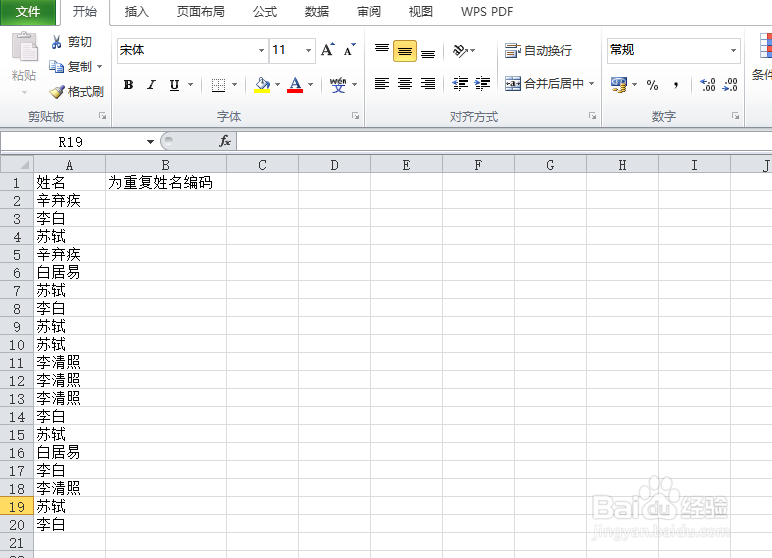
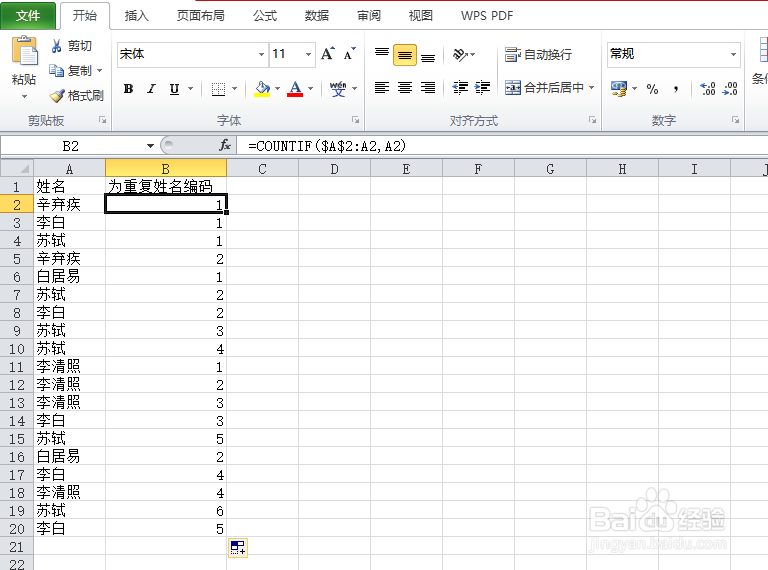
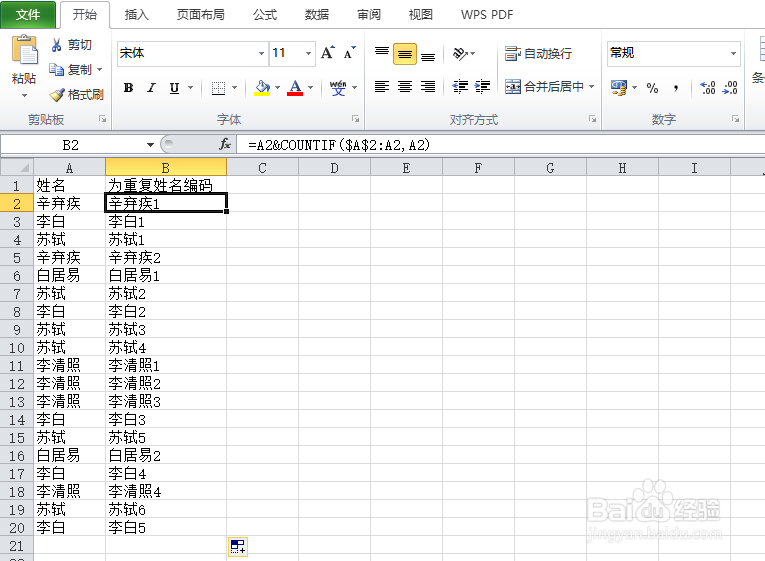
2、为了区分他们,我们要将第一次出现的名字“XXX”编码为“XXX1”,后面再出现就编为“XXX2”,以此类推。为了实现这一功能,我们在B2单元格输入函数:=A2&COUNTIF($A$2:A2,A2),向下填充到所有数据区域。公式就直接帮我们把重复的姓名进行了编号
3、有可能我们想要给这些编码定义为统一的两位数字,,那么我们把公式更改为=A2&IF(COUNTIF($A$2:A2,A2)<10,"0"&COUNTIF($A$2:A2,A2),COUNTIF($A$2:A2,A2)),如图。
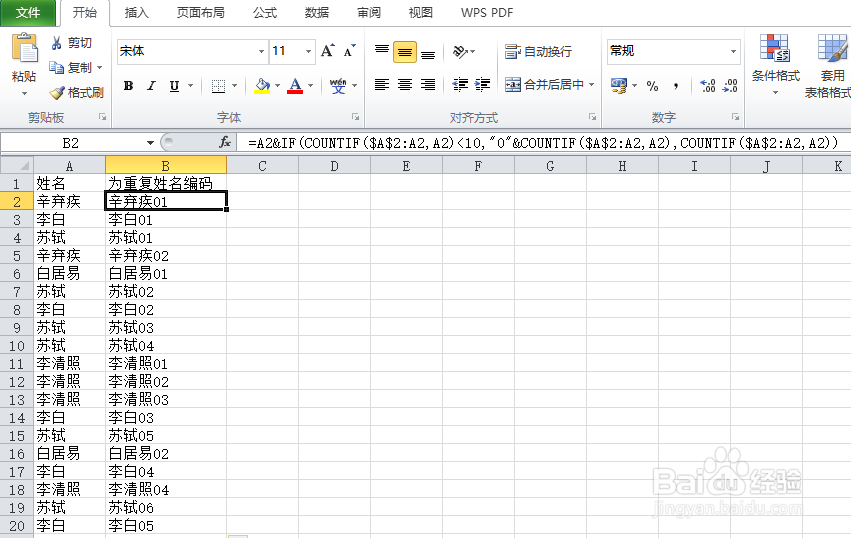
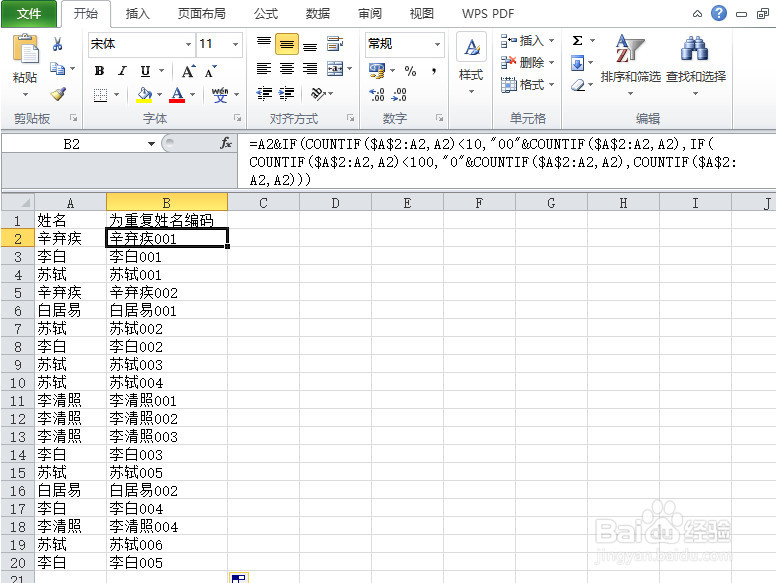
4、同样,如果想统一为三位数字,只需要将IF函数的第二个参数中的“0”改为“00”,第三个参数COUNTIF($A$2:A2,A2)改成另一个IF函数:IF(COUNTIF($A$2:A2,A2)<100,"0"&COUNTIF($A$2:A2,A2),COUNTIF($A$2:A2,A2)),