可以用打印机的扫描功能把纸质的文件扫描成电子档,再转换成PDF版本的文件,具体的方法步骤如下:
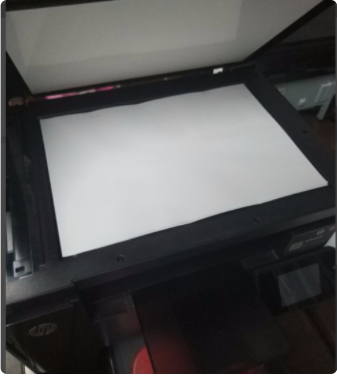
1、将要扫描的纸质文档放入打印机的扫描仪中,并盖住扫描仪的盖子
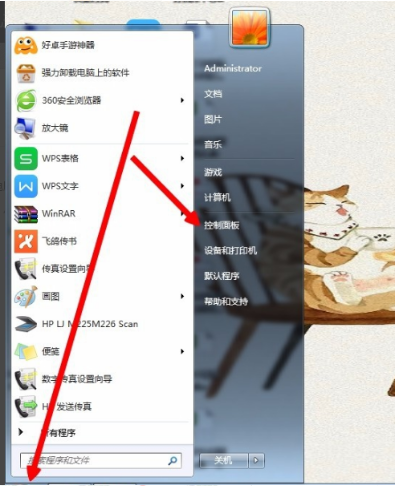
2、打开电脑控制面板:点击电脑左下角的开始按钮,选择右边的控制面板,点击进入
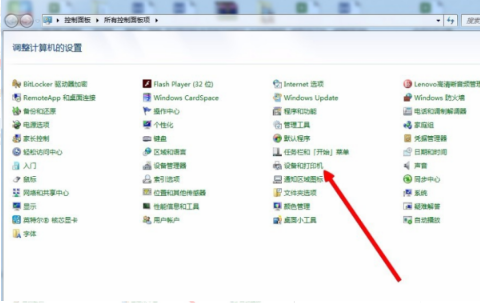
3、打开控制面板后,在控制面板的多个选项中找到“设备和打印机”,点击进入
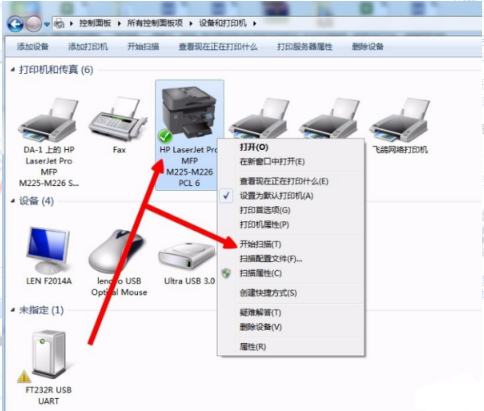
4、右键单击打印机图标,然后选择开始扫描
5、在打开的配置页上,我们可以选择配置文件、图像格式和图像分辨率,然后单击开始扫描。
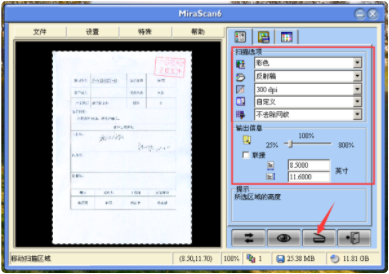
6、扫描完成后,文件夹将自动打开,您可以看到我们扫描的文件。然后单击文件,右键单击并选择“转换为PDF”
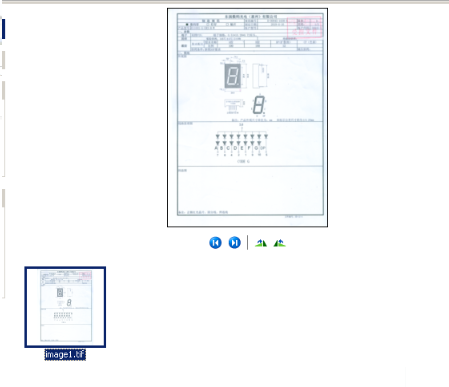
通过以上步骤,可以解决使用打印机将纸质文档扫描成PDF格式的问题。不同系统的计算机之间可能存在一些差异,但是可以通过搜索相关关键字找到相应的位置,然后设置相关设置。
