PPT中动画如何导出为视频文件

 时间:2026-02-13 15:45:14

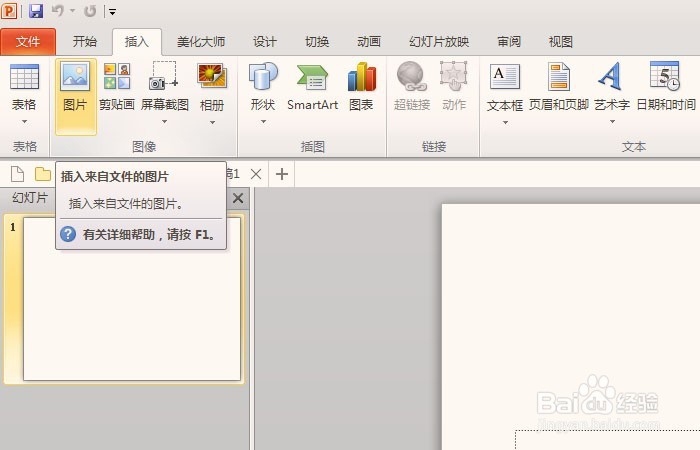
1、    打开PPT的软件,鼠标单击导入图片的按钮,准备导入一张卡通图片来制作动画,如下图所示。
PPT中动画如何导出为视频文件

2、    接着,鼠标左键对导入的图片,调整一下大小,如下图所示。

PPT中动画如何导出为视频文件

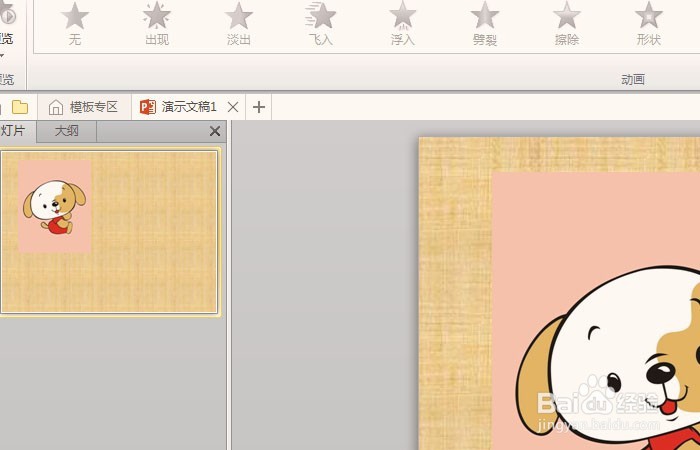
3、    然后,鼠标左键选择【动画】下的形状动画,给图片添加这个动画,并可以看到预览的效果,如下图所示。

PPT中动画如何导出为视频文件

4、    接着,在幻灯片上,右键单击菜单【设置背景格式】,给图片添加一个好看的背景,这样导出的视频文件效果好些,如下图所示。

PPT中动画如何导出为视频文件

5、    接着,可看到幻灯片的背景更改了,准备导出视频文件,如下图所示。

PPT中动画如何导出为视频文件

6、    然后,鼠标左键单击【文件】|【另存为】,如下图所示。

PPT中动画如何导出为视频文件

7、    最后,在弹出的|【另存为】文件的窗口上,选择保存的文件名和文件格式,需要选择视频的文件格式,如下图所示,单击【保存】按钮。这样PPT中的动画导出为视频文件了。

PPT中动画如何导出为视频文件

  • PPT:2018,开“蛋”有惊喜
  • ppt怎么制作半圆动画
  • ppt怎么插入分数
  • ppt如何设置“透明”的动画效果
  • PPT如何绘制彩色旋转图形
  • 热门搜索
    个人旅游保险 免费旅游 南宁旅游景点介绍 博鳌旅游 抚仙湖旅游攻略 美国个人旅游签证 南麂岛旅游 上航旅游 旅游装备 石家庄旅游团