Word怎么快速实现简体字转为繁体字

 时间:2026-02-14 10:53:35

1、先打开Word,这里小编以Word 2016为例,其他版本Word都有这个功能,方法也大致相同。

Word怎么快速实现简体字转为繁体字

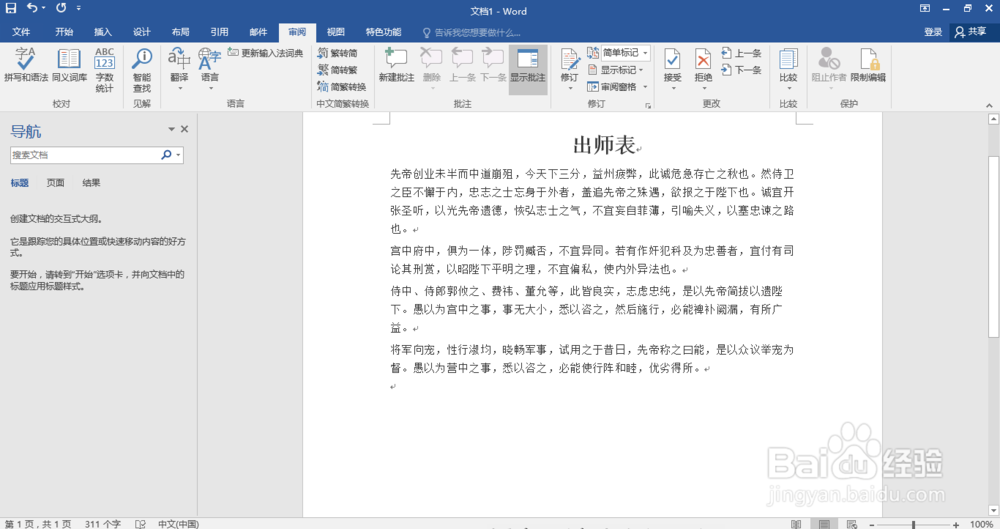
2、新建一个文档或者打开一个需要进行简体转繁体的文档。这里以出师表为例。

Word怎么快速实现简体字转为繁体字

3、点击工具栏上的“审阅”,找到“简转繁”,并点击“简转繁”,就能将简体转换为繁体了。

Word怎么快速实现简体字转为繁体字

Word怎么快速实现简体字转为繁体字

4、如果需要将繁体转为简体,同样的,点击“审阅”-“繁转简”,将繁体字转为简体字就可以快速完成了。

Word怎么快速实现简体字转为繁体字

Word怎么快速实现简体字转为繁体字

5、上面的是将全文都进行了简体和繁体之间的转换,如果只想转换文章中的部分文字,那么我们将鼠标放到需要进行转换的文字处,按住鼠标左键不放,选择要转换的部分,然后点击“审阅”,选择“简转繁”或者“繁转简”来实现不同的转换。

Word怎么快速实现简体字转为繁体字

Word怎么快速实现简体字转为繁体字

6、点击“简繁转换”-“自定义词典”,在自定义词典中我们还可以进行更多的选项和功能,还可以自己设置需要转换的特殊字,转换词性等等。

Word怎么快速实现简体字转为繁体字

Word怎么快速实现简体字转为繁体字

  • 微信还能这样赚钱?99%的人还不知道……
  • 微信在哪了解如何投诉违规或侵权行为的信息?
  • 支付宝十年生活账本出来了,怎么查看?
  • 上海建筑资质办理
  • 诈骗罪立案标准是什么?
  • 热门搜索
    唐山旅游网 旅游作文400字 寒山寺旅游攻略 温州附近旅游景点大全 长沙的旅游景点 江西的旅游景点 珠海有什么旅游景点 四月份适合去哪里旅游 关岛旅游攻略 湖南旅游景点排行