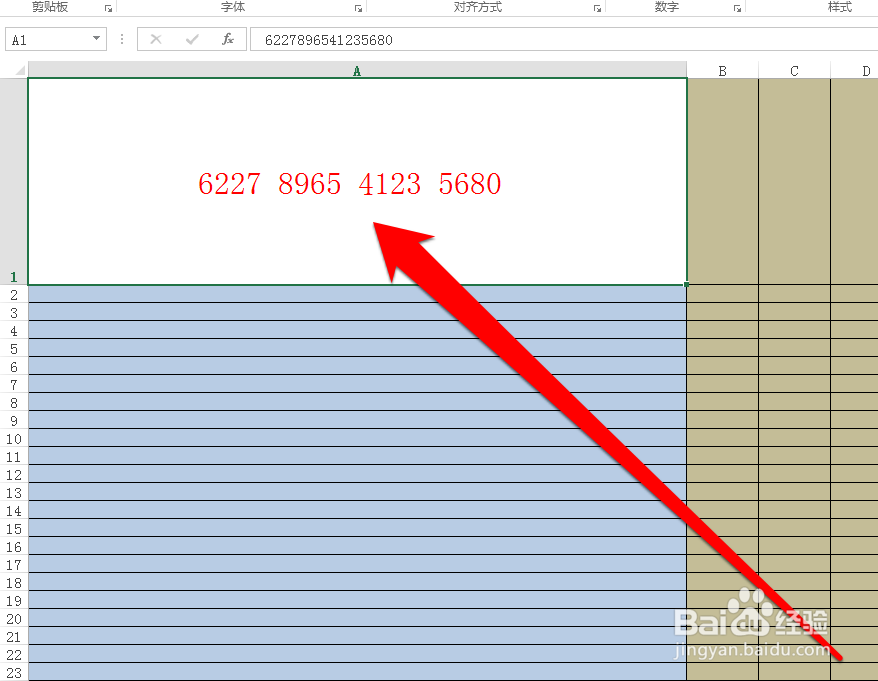
怎样设置Excel表格银行卡号分段显示

 时间:2026-02-16 09:57:47

1、我们启动Excel2010软件后,新建一个工作表并选择一个单元格录入银行的卡号。

怎样设置Excel表格银行卡号分段显示

2、我们录入完成银行的卡号后,使用右键菜单选择设置单元格格式按钮。

怎样设置Excel表格银行卡号分段显示

3、点击单元格格式按钮后,选择数字按钮再选择自定义按钮。

怎样设置Excel表格银行卡号分段显示

4、点击自定义按钮后,进入自定义界面。在自定义的界面,点击类型框。

怎样设置Excel表格银行卡号分段显示

5、在类型的框内输入0进行分段,在需要分段的位置输入空格。如图,3位数字或4位数字进行分段,就在输入3个0或4个0后输入空格。

怎样设置Excel表格银行卡号分段显示

6、输入完成,在示例处可以查看效果。确定后,点击该页面的确定按钮。

怎样设置Excel表格银行卡号分段显示

7、点击自定义界面的确定按钮后,返回表格查看分段的效果。

怎样设置Excel表格银行卡号分段显示

  • excel如何利用DIY工具箱实现分段显示银行卡号
  • Excel如何将单元格内的银行卡号分段显示
  • Excel怎么让号码分段?
  • Excel如何实现银行卡号分段显示
  • Excel银行卡号,每四位隔开显示!
  • 热门搜索
    去丽江旅游要多少钱 旅游景点排行榜 青岛的旅游景点 大连海岛旅游 西双版纳的旅游景点 益阳旅游 山南旅游 四川旅游景点介绍 春节海南旅游 三天旅游去哪里