CorelDRAW教程5-编辑线条

 时间:2024-10-21 06:47:50

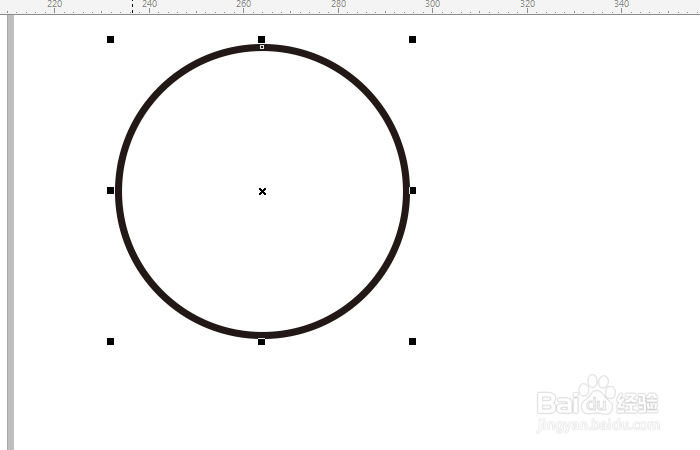
1、我们打开cdr文件,先选择椭圆工具在绘图窗口画一个圆,如图所示;

CorelDRAW教程5-编辑线条CorelDRAW教程5-编辑线条

2、选中画的圆,我们点击"转为曲线"(快捷键是ctrl+q),如图所示;

CorelDRAW教程5-编辑线条

3、下面我们选择"形状工具"(快捷键是f10),出现手柄之后,我们就可以调节节点了,如图所示;

CorelDRAW教程5-编辑线条CorelDRAW教程5-编辑线条

4、我们可以拖拽圆上的点,使图形凹下去,如图所示;

CorelDRAW教程5-编辑线条

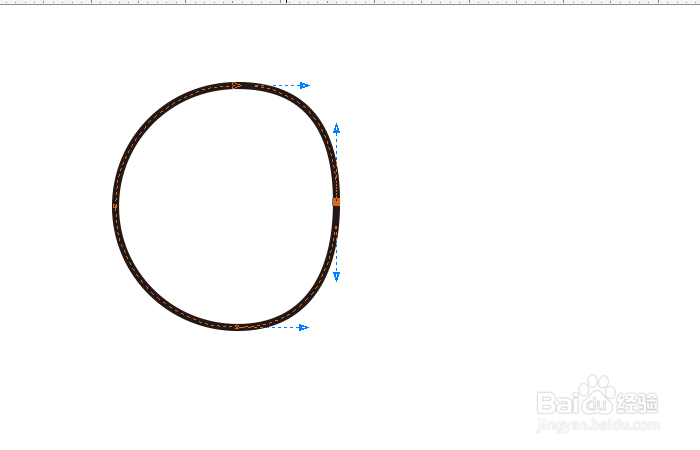
5、我们在曲线上点击就可以增加节点了,出现节点后就可以拖拽手柄继续调节,如图所示;

CorelDRAW教程5-编辑线条CorelDRAW教程5-编辑线条CorelDRAW教程5-编辑线条

6、同样在圆的下面也增加一个点对其进行拖拽操作得到如图,如图所示;

CorelDRAW教程5-编辑线条CorelDRAW教程5-编辑线条

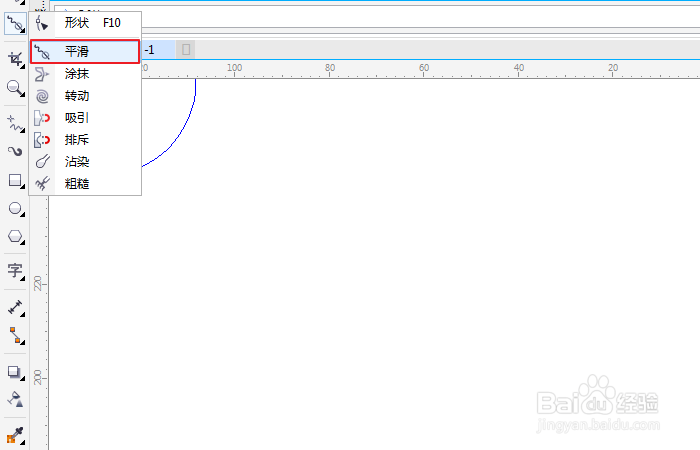
7、如果我们觉得得到的图形不够平滑,可以选择"平滑"工具,输入平滑的半径,然后把图形平滑一下,如图所示;
CorelDRAW教程5-编辑线条CorelDRAW教程5-编辑线条CorelDRAW教程5-编辑线条
  • CorelDRAW如何镜像修改节点
  • cdr软件交互式阴影工具怎么使用?
  • CorelDRAW如何将图形群组
  • 在哪里设置CorelDRAW透镜效果
  • Cdr怎样制作多色九宫格
  • 热门搜索
    象山影视城旅游 日本旅游费用 湖北省旅游学校 旅游交友 乡村旅游网 青城山旅游 资阳旅游 江门大方旅游 太姥山旅游 平潭岛旅游