怎样把excel中的图表插入PPT文件里?

 时间:2026-02-15 23:04:23

1、打开PowerPoint软件 ,新建空白的页面

如下图

怎样把excel中的图表插入PPT文件里?

2、打开Excel表格

见下图

Excel图表已经做好了,怎么把Excel图表放进PPT的页面里进行演示?

怎样把excel中的图表插入PPT文件里?

3、单击鼠标左键,选中Excel图表

按键盘上的Ctrl + C,对Excel图表直接进行复制
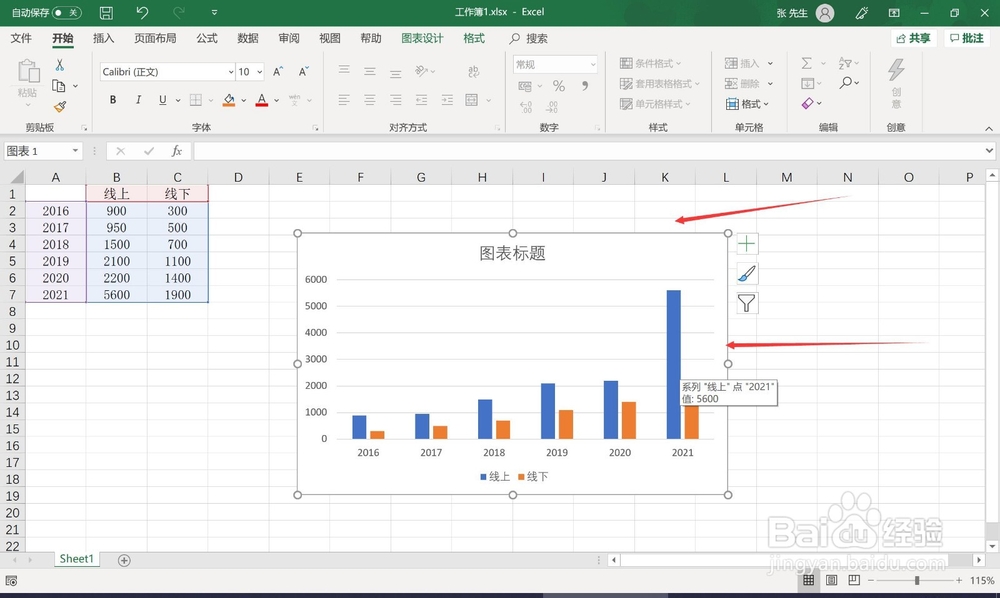
怎样把excel中的图表插入PPT文件里?

4、打开新建好的PPT页面里

按键盘上的Ctrl + V,进行粘贴

见下图

怎样把excel中的图表插入PPT文件里?

5、复制进来的Excel图表,默认的状态是在页面的中心位置,有点小

我们要对图表进行调整设置

单击鼠标左键,选中图表,图表的边上出现小圆圈,选中拖动对图表进行大小的调整.

选中后也可以对图表进行颜色,字体等的调整!

好了,

最简单的excel表格里的图表复制到ppt里就完成了!

怎样把excel中的图表插入PPT文件里?

  • 随数值变化而变颜色的柱形图(2)
  • 表格如何判断某日期为一年中的第几周?
  • EXCEL图表里横坐标里明细项名称太长怎么办?
  • Excel美化图表:如何给图表分层填充颜色
  • Excel单项数据比较添加趋势线
  • 热门搜索
    合肥旅游汽车站 巴厘岛旅游要多少钱 云南省旅游局 日本旅游购物清单 邮轮旅游网 中国旅游网官方网站 呼伦贝尔旅游包车 全国旅游日 甘肃旅游地图 旅游百事通官网
