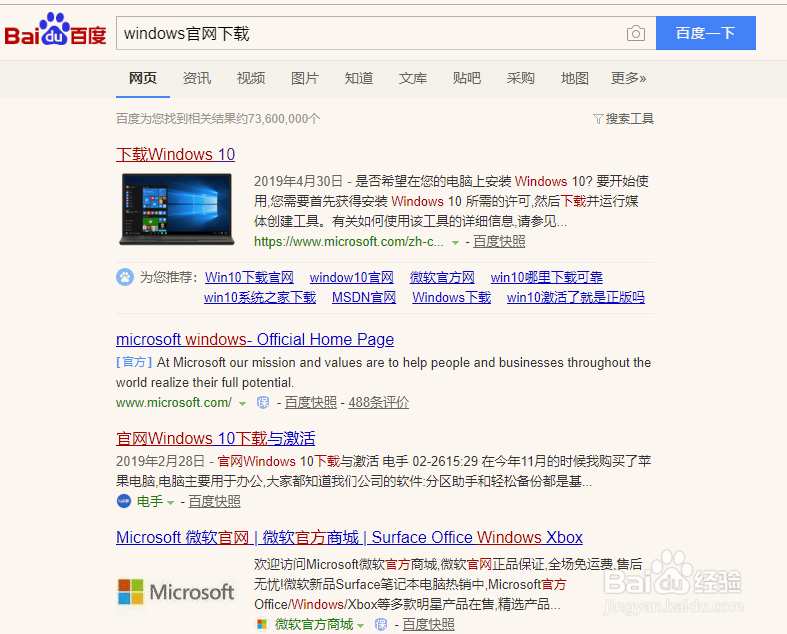
1、下载系统,百度搜索,Windows官网下载,如图所示,点进去,点击下面的使用工具创建安装系统介质认真阅读使用方法,然后点击上面的下载工具。

2、安装系统工具,一路下一步安装,由于我的电脑已经安装过了,所以点了取消安装。


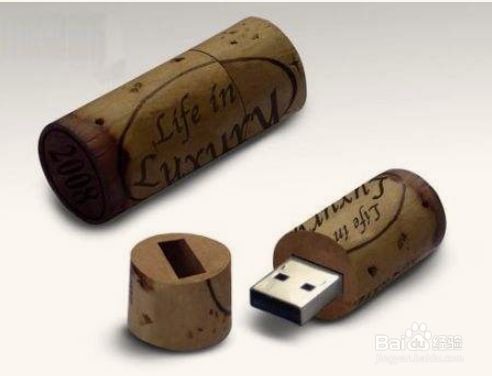
3、插入准备好的u盘,点击使用安装u盘介质,然后等待安装成功,过程比较慢一点,因为需要把整个系统安装到u盘上,也就是安装程序加上系统都在这个过程中下载,要下载大概8个g的东西
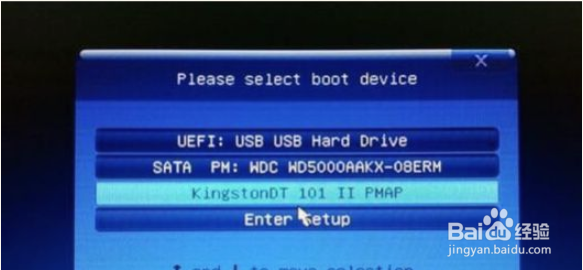
4、u盘安装成功之后,然后就是用u盘安装系统了,电脑关机状态,笔记本一般f2,台式机一般是f10 ,进入到这个界面选择u盘启动,
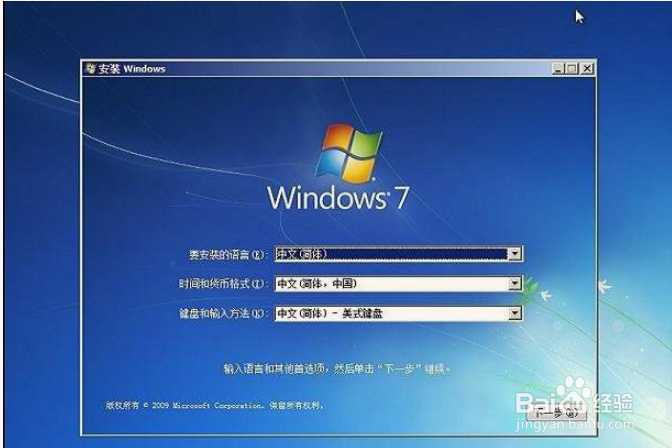
5、选择需要的系统,选择安装的位置,选择安装以及格式安装盘,进行下一步,如果提及输入秘钥,点跳过,安装之后激活就好了。然后就是等待安装成功。
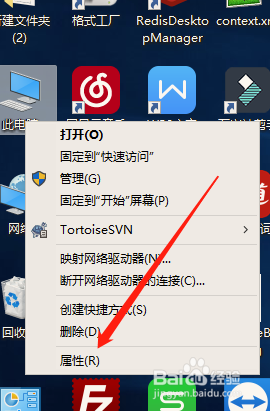
1、鼠标右击,选择属性,进入到电脑属性,看最下面,刚安装的提示没有激活,需要激活,如果不激活的话电脑部分功能是不能用的,所以还是选择激活比较好
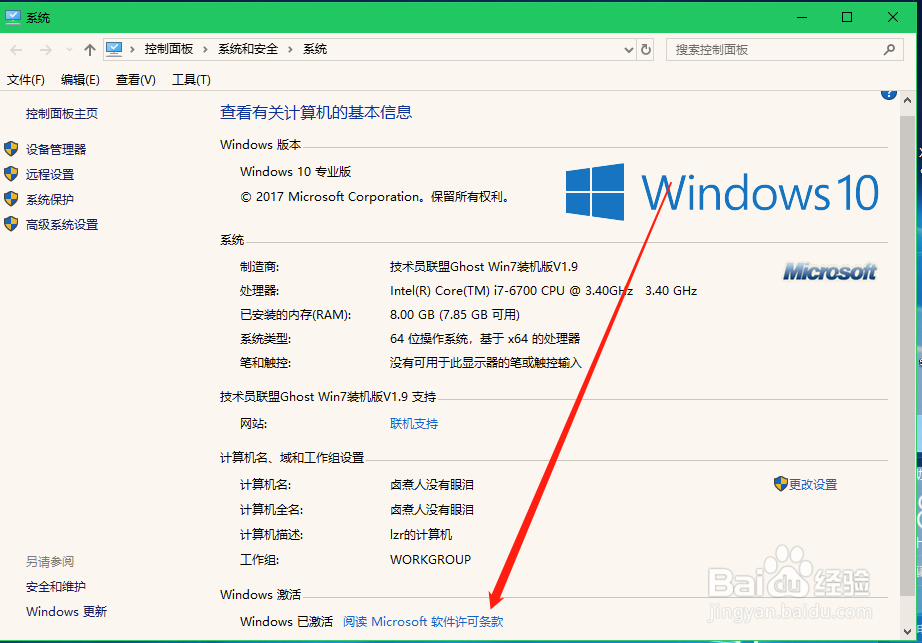
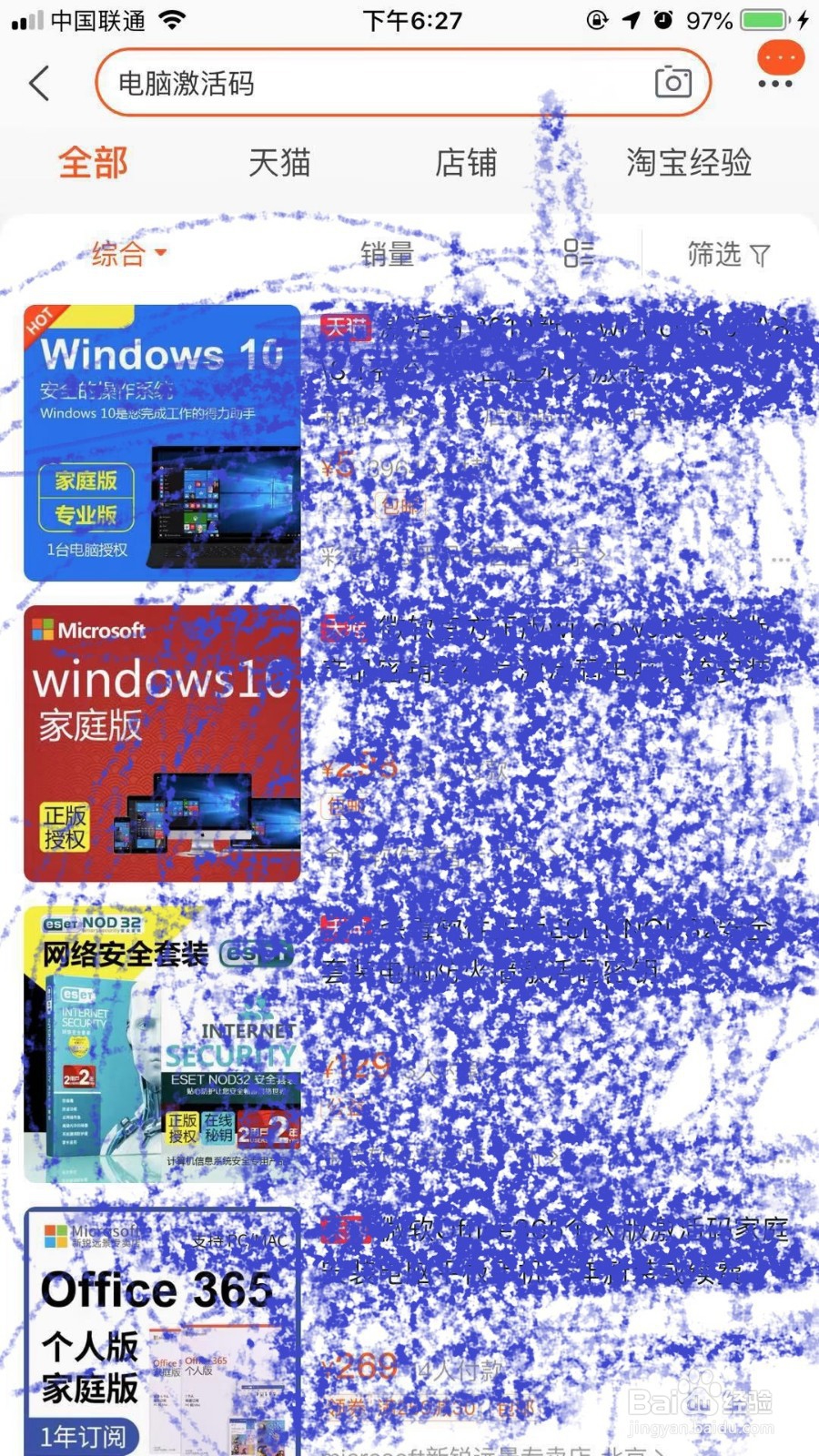
2、这里推荐在某宝购买系统激活码激活,价格也比较便宜,不建议在网上找激活工具激活,因为我们就是为了安全纯净才安装的正版系统,如果找工具的和普通的安装又有什么区别呢,随找一家价格合适的一般在10到15左右,赠送的激活视频,很简单的。之后步骤就不说了。