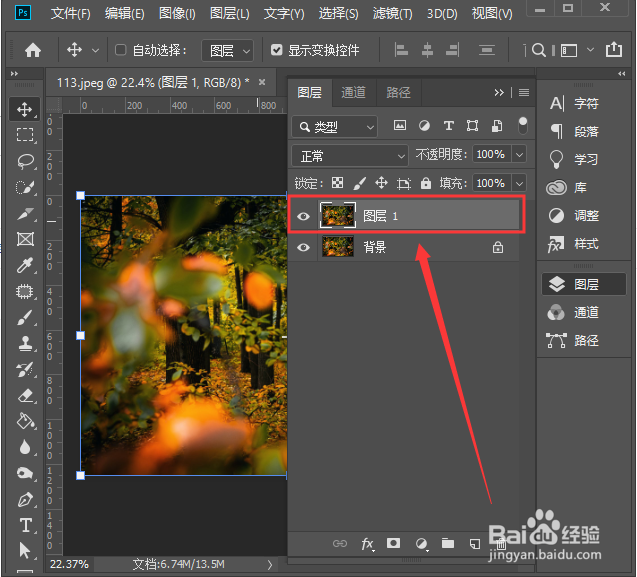
1、首先我们打开PS软件,拖入一张风景的图片。我们观察一下这张图片,发现颜色比较暗,不够亮,如图所示。

2、我们为了不破坏原图,先按下【CTRL+J】复制一个图层1出来,如图所示。
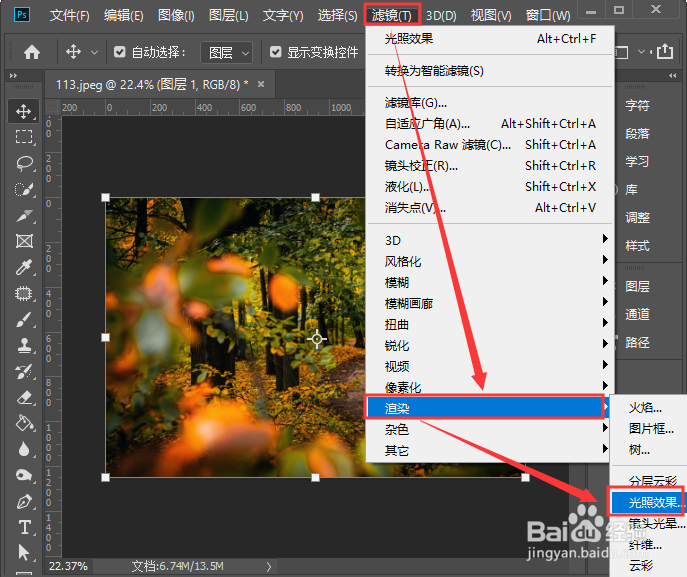
3、接下来,我们选中图层1,在上方点击【滤镜】向下找到【渲染】选择【光照效果】,如图所示。
4、我们在预设里面选择自己喜欢的光照效果,【比如:两点钟方向点光】,如图所示。
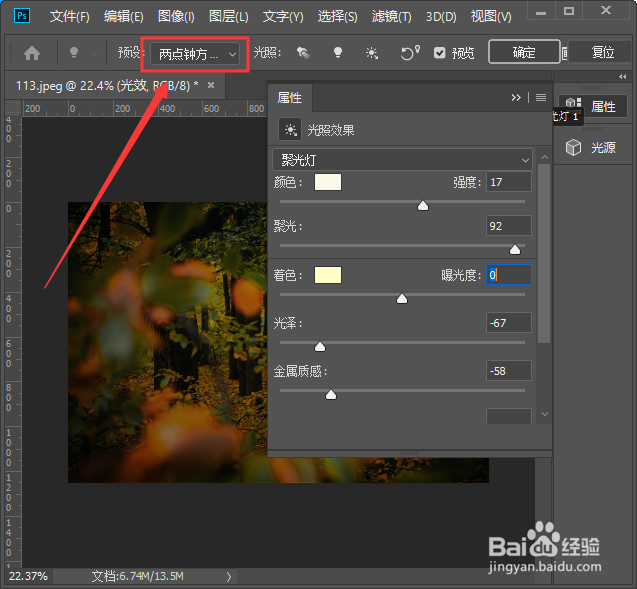
5、我们在属性里移动滑块,调整好相应的参数,然后在上方点击【确定】即可,如图所示。

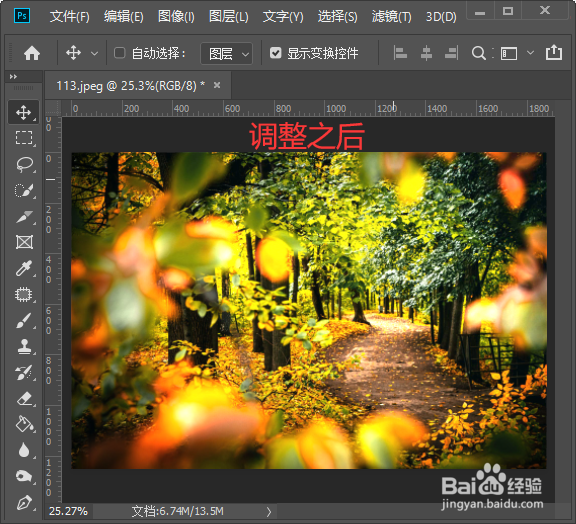
6、最后,我们来看一下风景图片调整之前和之后的对比效果吧!

1、打开PS软件,拖入一张风景的图片。
2、按下【CTRL+J】复制图层。
3、点击【滤镜】——【渲染】——【光照效果】。
4、预设里面选择自己喜欢的光照效果。
5、调整好相应的参数,点击【确定】。
