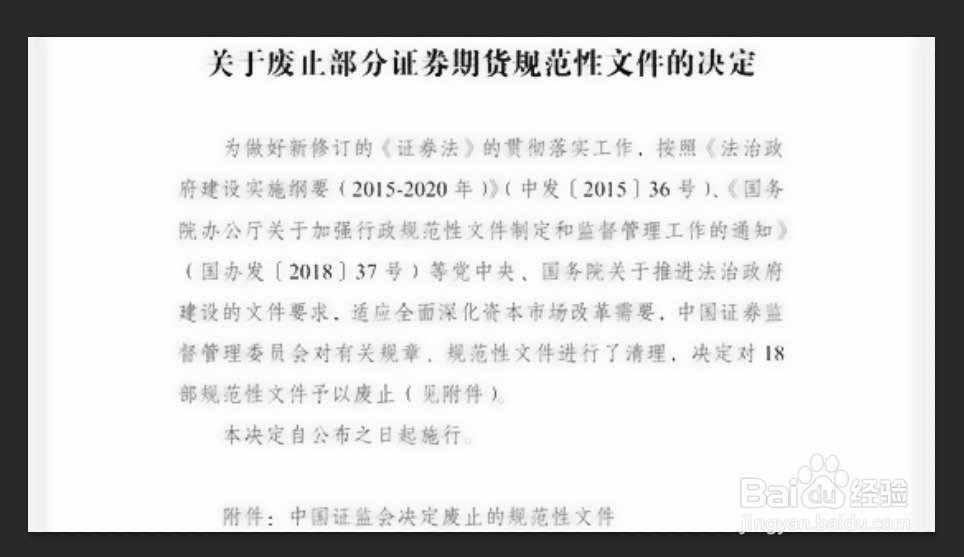
1、打开图片。
2、复制背景图层。

3、点击图像,调整,色阶。

4、弹出对话框,先点击最右边吸管,再点击图片空白处。

5、点击最左边吸管,再点击文字黑色字迹。

6、点击确定。

7、复制一张修改图层。

8、点击滤镜,其它,高反差保留。

9、弹出对话框,修改半径为1,确定。

10、打开图层混合模式,点击线性光。

11、图片文字变清晰了。

时间:2026-04-29 02:28:42
1、打开图片。
2、复制背景图层。
3、点击图像,调整,色阶。
4、弹出对话框,先点击最右边吸管,再点击图片空白处。
5、点击最左边吸管,再点击文字黑色字迹。
6、点击确定。
7、复制一张修改图层。
8、点击滤镜,其它,高反差保留。
9、弹出对话框,修改半径为1,确定。
10、打开图层混合模式,点击线性光。
11、图片文字变清晰了。
