怎样在画图中创建带蓝色边框的红色六角星

 时间:2026-02-12 15:02:20

1、打开画图程序,进入它的编辑界面;

怎样在画图中创建带蓝色边框的红色六角星

2、点击选中蓝色,将颜色1设置为蓝色

怎样在画图中创建带蓝色边框的红色六角星

3、用鼠标左键点击形状

怎样在画图中创建带蓝色边框的红色六角星

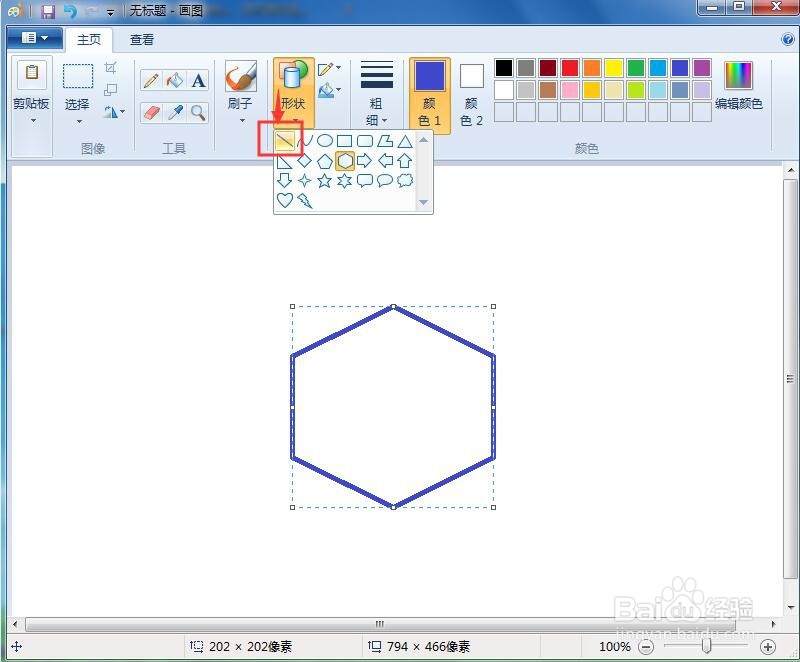
4、在打开的形状库中找到并点击六边形

怎样在画图中创建带蓝色边框的红色六角星

5、结合换档键,画出一个正六边形

怎样在画图中创建带蓝色边框的红色六角星

6、点击形状,选择直线

怎样在画图中创建带蓝色边框的红色六角星

7、点击红色,将颜色1设置为红色

怎样在画图中创建带蓝色边框的红色六角星

8、画出六边形所有的对角线;

怎样在画图中创建带蓝色边框的红色六角星

9、点击用颜色填充工具;

怎样在画图中创建带蓝色边框的红色六角星

10、在对角线的交集部分点击鼠标左键,填充上红色;

怎样在画图中创建带蓝色边框的红色六角星

11、我们就在画图中绘制好了一个带蓝色边框的红色六角星。

怎样在画图中创建带蓝色边框的红色六角星

1、打开画图,设置颜色1为蓝色;

2、在形状中点击六边形,绘制一个正六边形;

3、在形状中点击直线,将颜色1设置为红色;

4、画出六边形的对角线;

5、给对角线相交的部分填充红色。

  • Word文档怎么制作中文信封
  • PPT幻灯片怎么插入图片
  • 演示幻灯片切换页面【随机】效果的设置方法
  • Flash如何处理常见的代码错误(AS3)(1)
  • 在word中创建橙色双箭头的方法
  • 热门搜索
    云南旅游路线图 贵州省旅游地图 石柱旅游 旅游经济学 洞头旅游攻略 南沙群岛旅游 中山旅游景点 四川的旅游景点 梵蒂冈旅游 贵州有哪些旅游景点