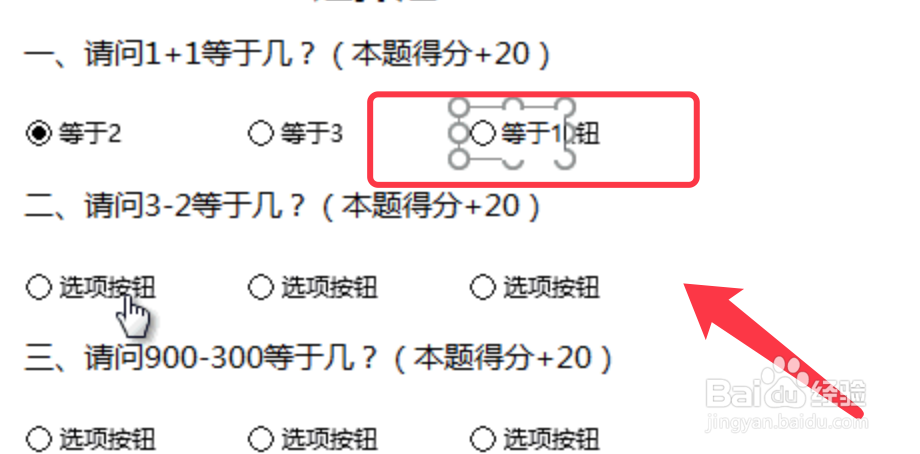
1、首先更改选项名称,设置答案选项。
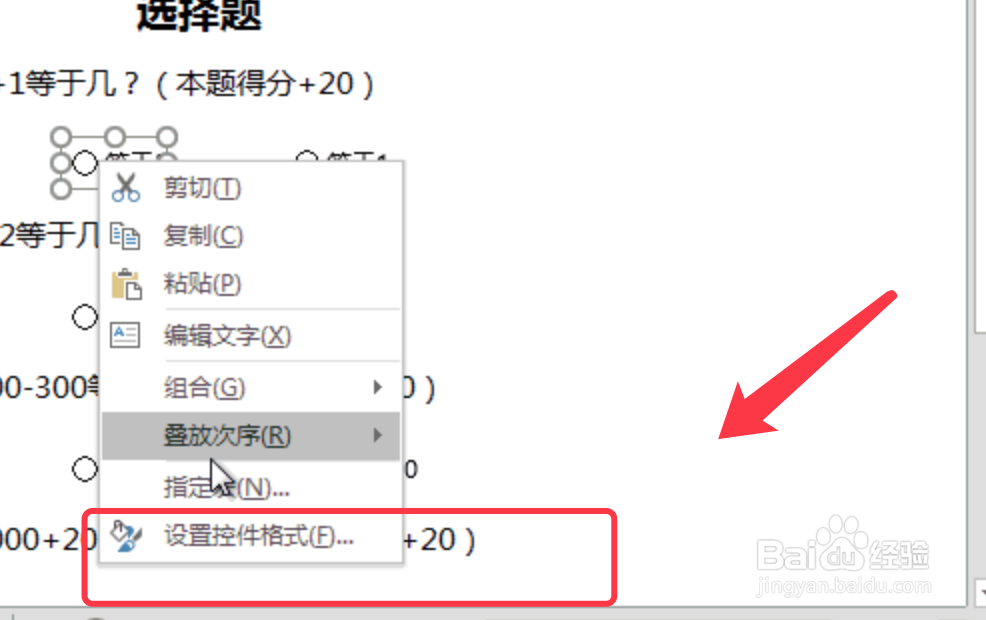
2、右键控件,选择设置控件格式。
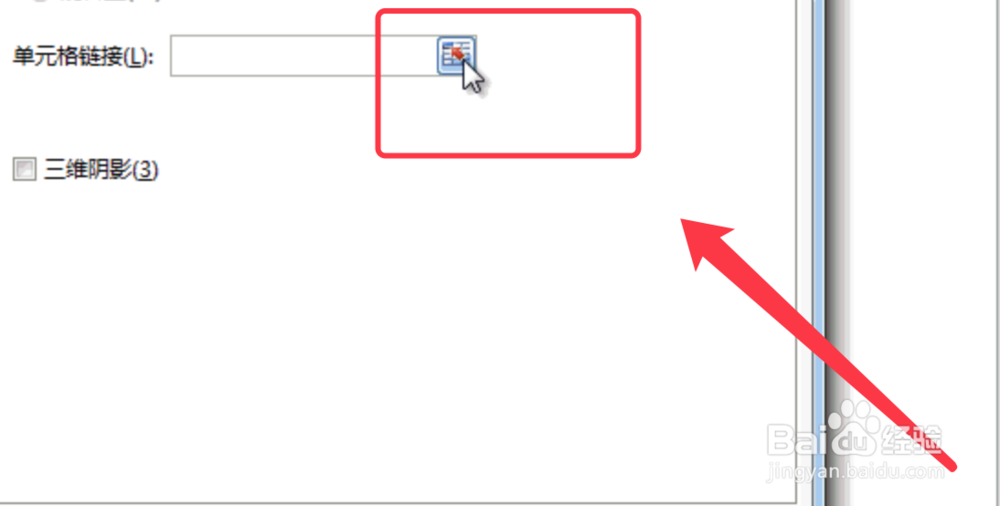
3、然后点击单元格连接按钮。
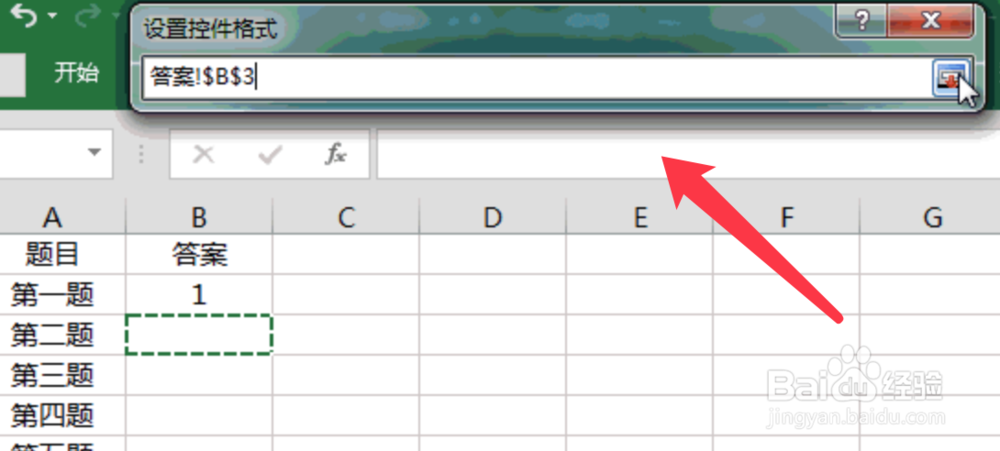
4、点击答案表格对应的题目答案,然后点击设置控件格式对话框右侧的按钮。
5、展开的对话框点击下面的确定即可。

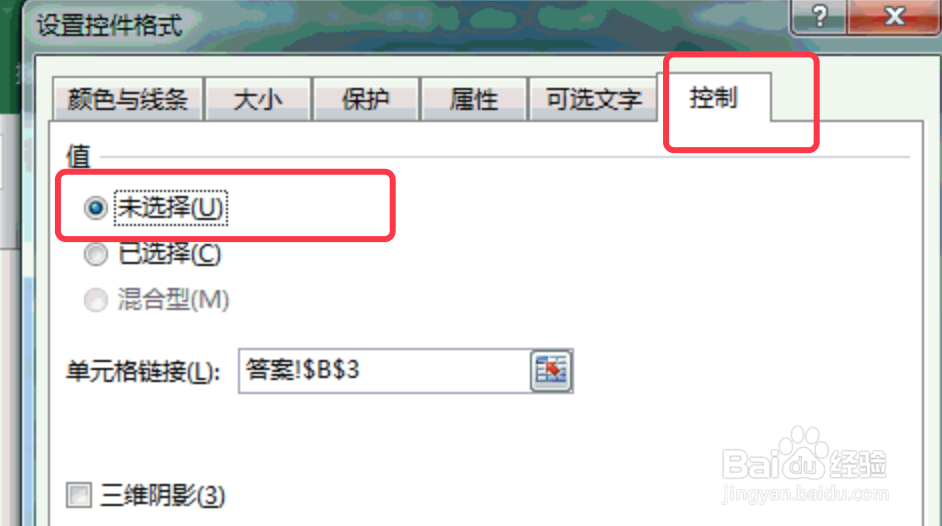
6、右键控件,选择设置控件格式,点击控制,未选择,可以还原控件为未点击状态。
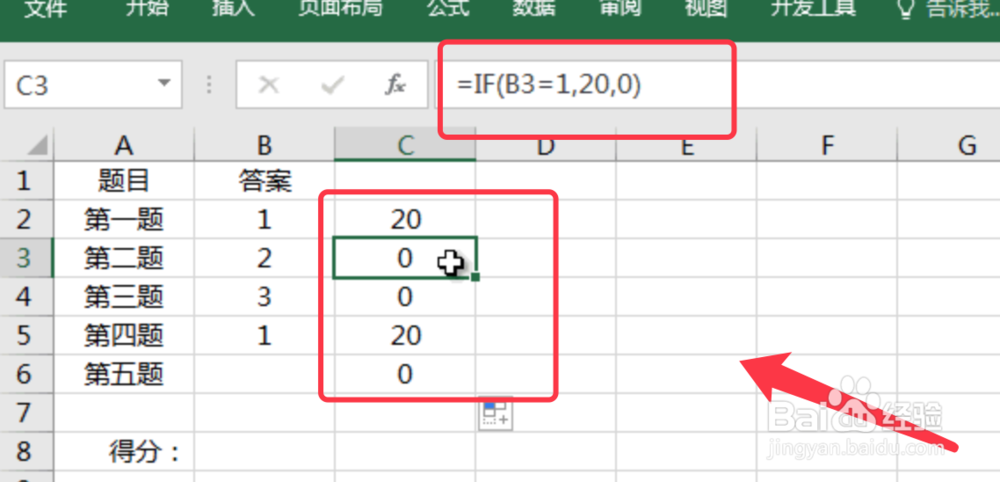
7、点击答案后面的单元格,输入下图公式,自动计算答案得分=IF(B2=正确答案,正确得分,否则0分。
8、最后在单元格输入求和的公式即可。

时间:2026-05-02 21:08:24
1、首先更改选项名称,设置答案选项。
2、右键控件,选择设置控件格式。
3、然后点击单元格连接按钮。
4、点击答案表格对应的题目答案,然后点击设置控件格式对话框右侧的按钮。
5、展开的对话框点击下面的确定即可。
6、右键控件,选择设置控件格式,点击控制,未选择,可以还原控件为未点击状态。
7、点击答案后面的单元格,输入下图公式,自动计算答案得分=IF(B2=正确答案,正确得分,否则0分。
8、最后在单元格输入求和的公式即可。
