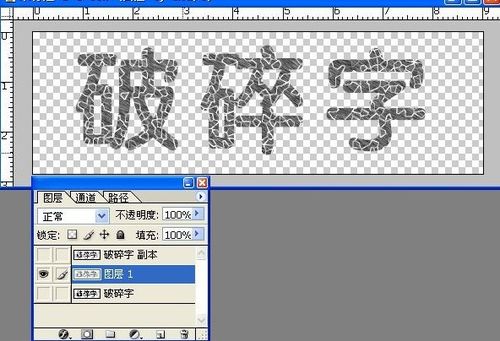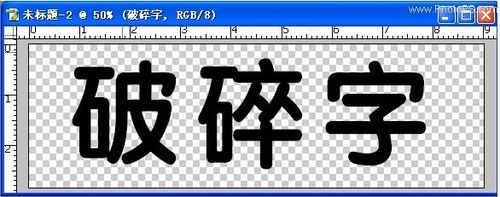
怎样使用PS制作破碎的文字效果

 时间:2024-10-25 07:59:20

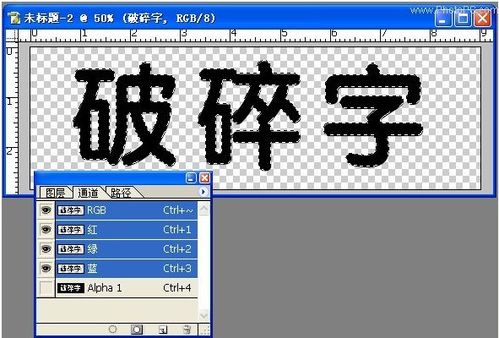
1、输入文字,然后删格化文字

怎样使用PS制作破碎的文字效果

2、保存文字选区

怎样使用PS制作破碎的文字效果

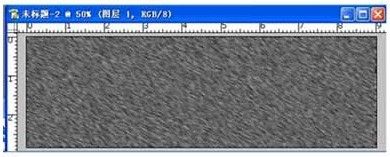
3、新建一个图层,填充黑色

怎样使用PS制作破碎的文字效果

4、选择滤镜>>杂色>>添加杂色(效果如下图)

怎样使用PS制作破碎的文字效果

5、选择滤镜>>模糊>>动感模糊(效果如下图)

怎样使用PS制作破碎的文字效果

6、载入刚保存的选区,反选、删除

怎样使用PS制作破碎的文字效果

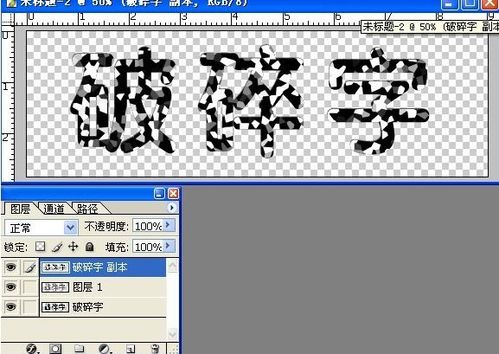
7、复制文字层(黑色的),添加杂色

怎样使用PS制作破碎的文字效果

8、执行滤镜>>像素化>>晶格化效果

怎样使用PS制作破碎的文字效果

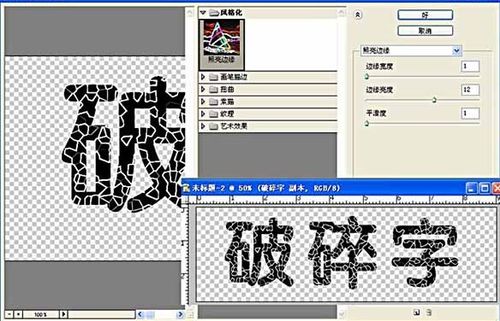
9、执行滤镜>>风格化>>照亮边缘滤镜

怎样使用PS制作破碎的文字效果

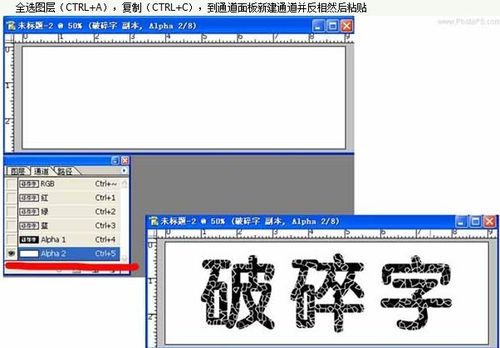
10、全选图层(CTRL+A),复制(CTRL+C),到通道面板新建通道并反相然后粘贴
怎样使用PS制作破碎的文字效果

11、载入刚才粘贴通道的选区,回到图层面板,在那个刚做过模糊的一层上删除

怎样使用PS制作破碎的文字效果

12、再复制一层,填充黑色放到下面,执行高斯模糊,做出阴影效果(也可以用图层样式做)最后把上面一层改成自己喜欢的颜色配上背景就好了

怎样使用PS制作破碎的文字效果
  • PS特效卡通群山
  • 如何在PS中制作GIF动态效果图
  • PS如何将图片改成素描效果
  • PS魔棒工具应用之实例
  • PS中如何创建自己的文档预设?
  • 热门搜索
    旅游活动主题 忻州旅游景点大全 扎尕那旅游攻略 世界旅游胜地排行榜 中国旅游网站排名 延安 旅游 爱自由旅游网 广州南沙旅游 漳州旅游攻略 张北旅游