1、打开PS,打开图片,复制图层副本,调整图层不透明度,如图

2、复制图层副本,滤色,如图

3、再次调整图层不透明度为50%,点击确定,如图

4、选择背景副本图层,选择魔棒工具,载入选区,删除背景内容,如图
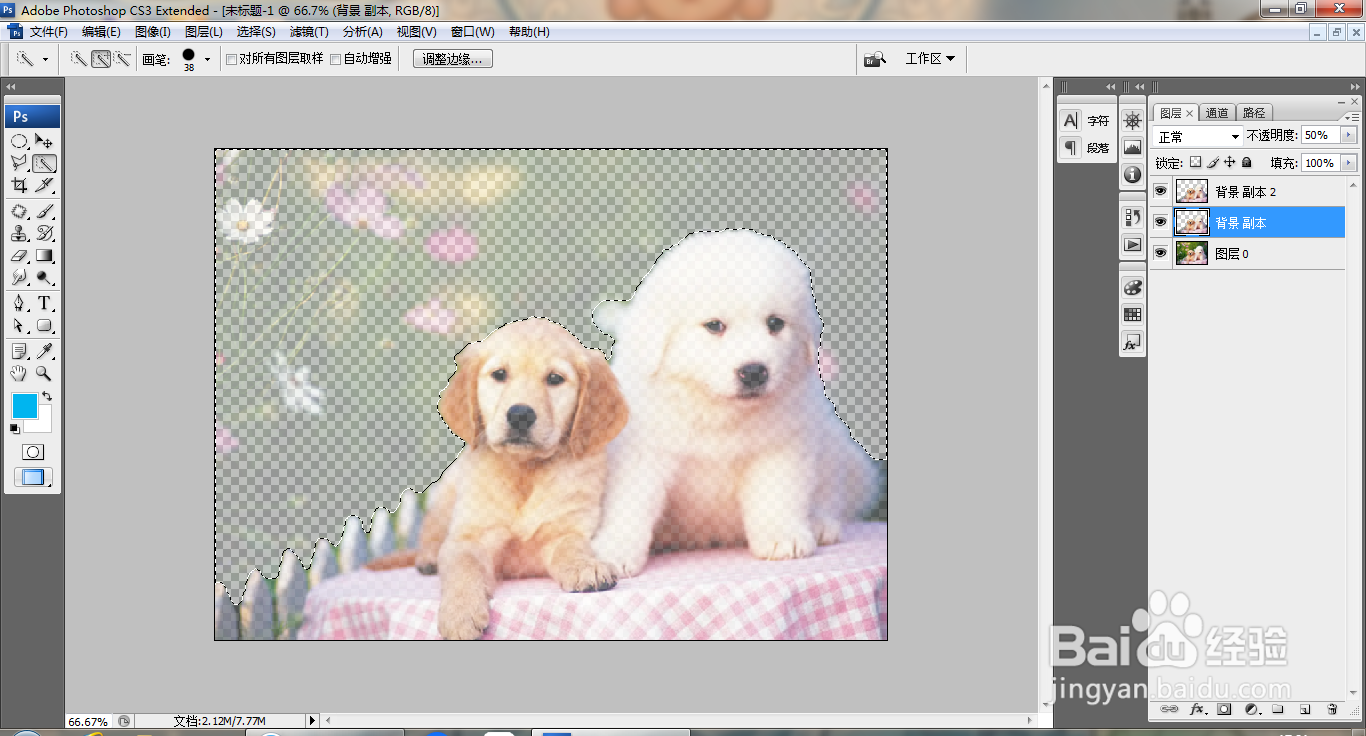
5、打开曲线对话框,调整曲线节点,如图

6、复制背景副本图层,滤色,如图
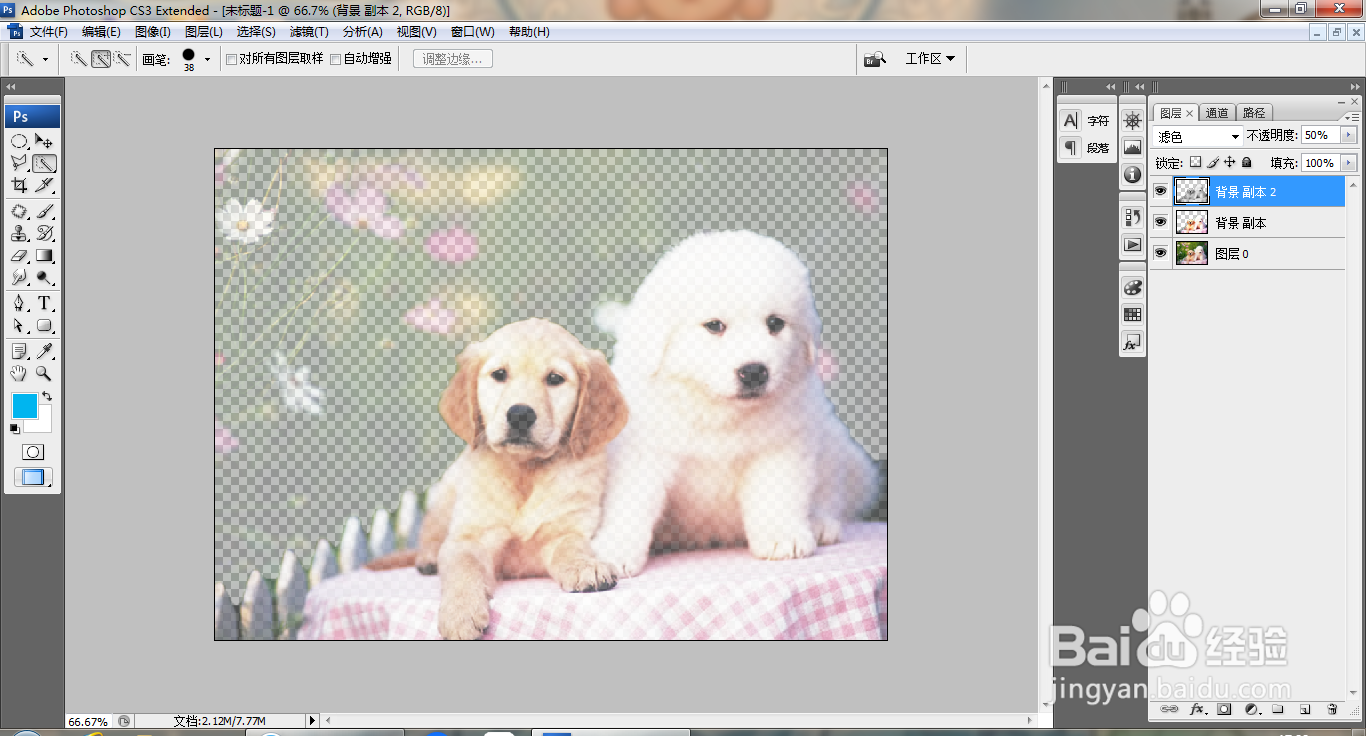
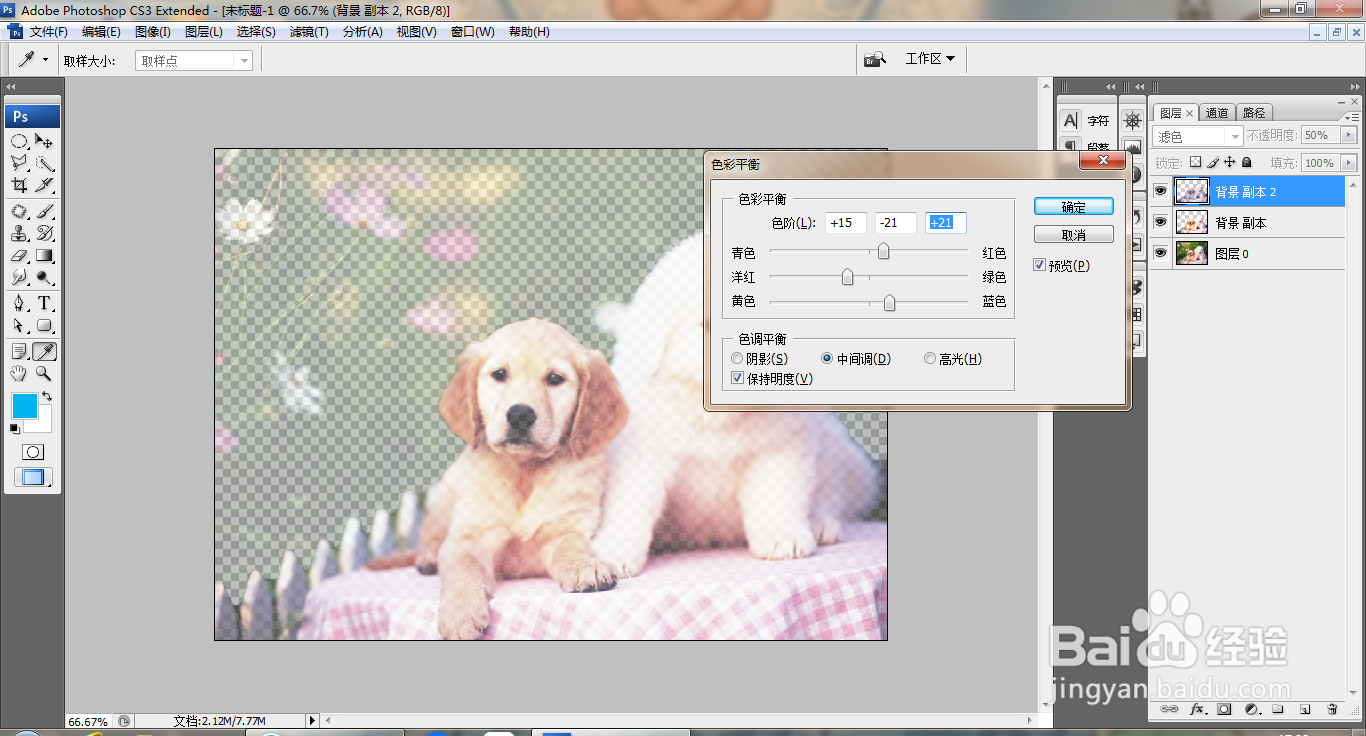
7、打开色彩平衡对话框,设置色阶为15,-21,21,点击确定,如图
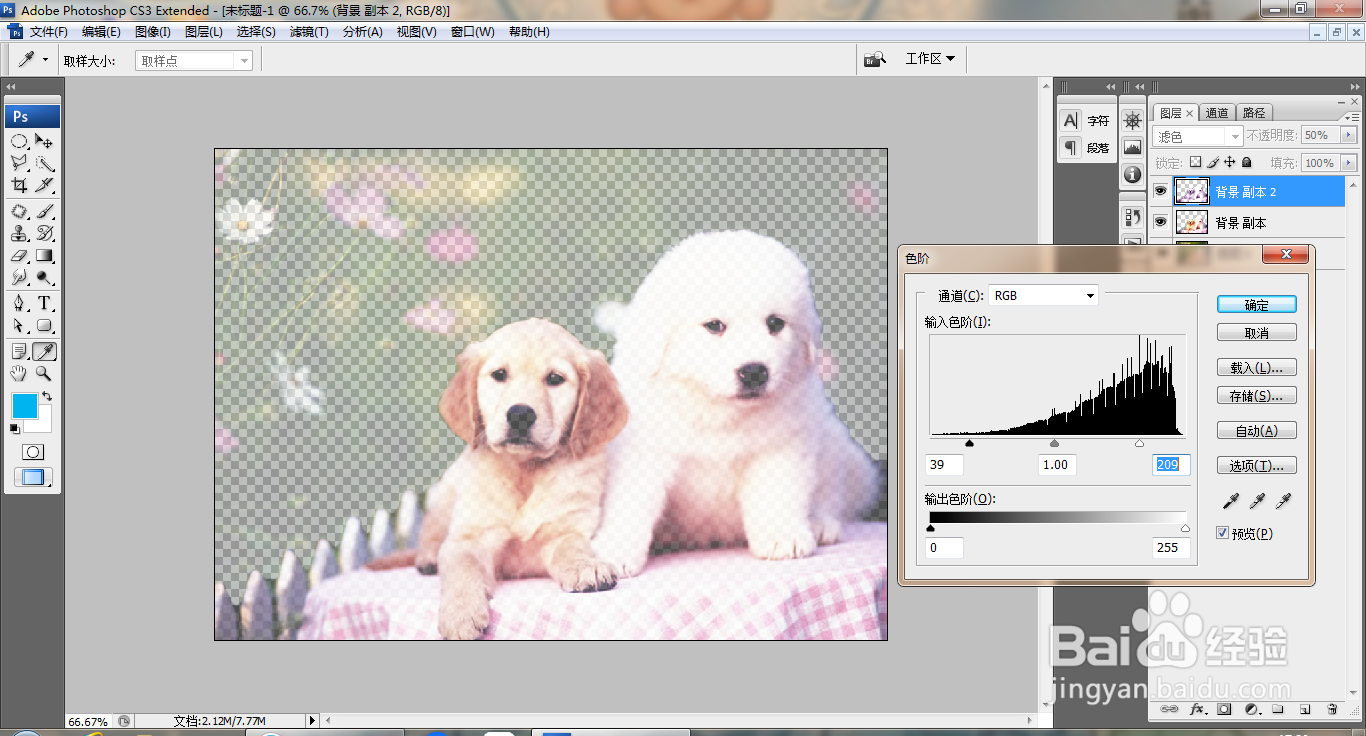
8、打开色阶对话框,调整色阶滑块,如图
9、复制背景副本图层,柔光,如图
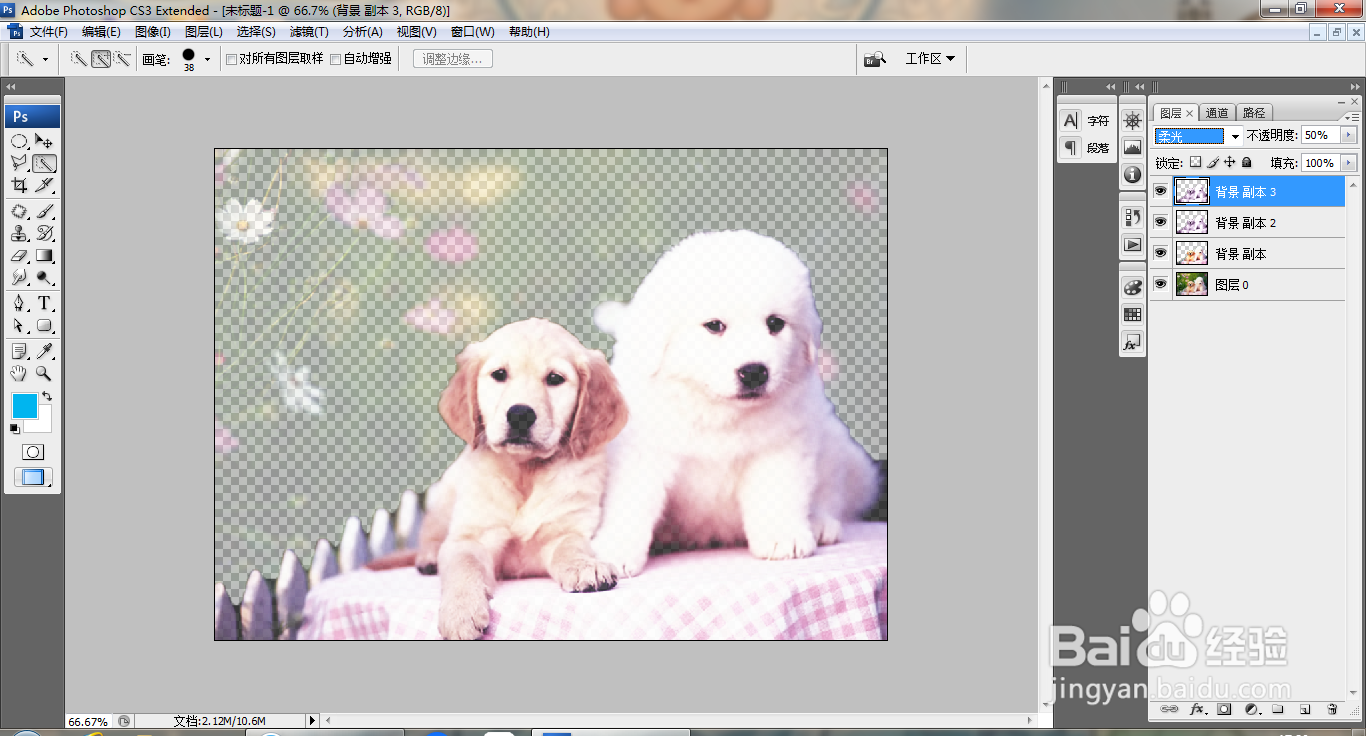
10、再次调整图片,如图
时间:2026-04-22 17:29:20
1、打开PS,打开图片,复制图层副本,调整图层不透明度,如图
2、复制图层副本,滤色,如图
3、再次调整图层不透明度为50%,点击确定,如图
4、选择背景副本图层,选择魔棒工具,载入选区,删除背景内容,如图
5、打开曲线对话框,调整曲线节点,如图
6、复制背景副本图层,滤色,如图
7、打开色彩平衡对话框,设置色阶为15,-21,21,点击确定,如图
8、打开色阶对话框,调整色阶滑块,如图
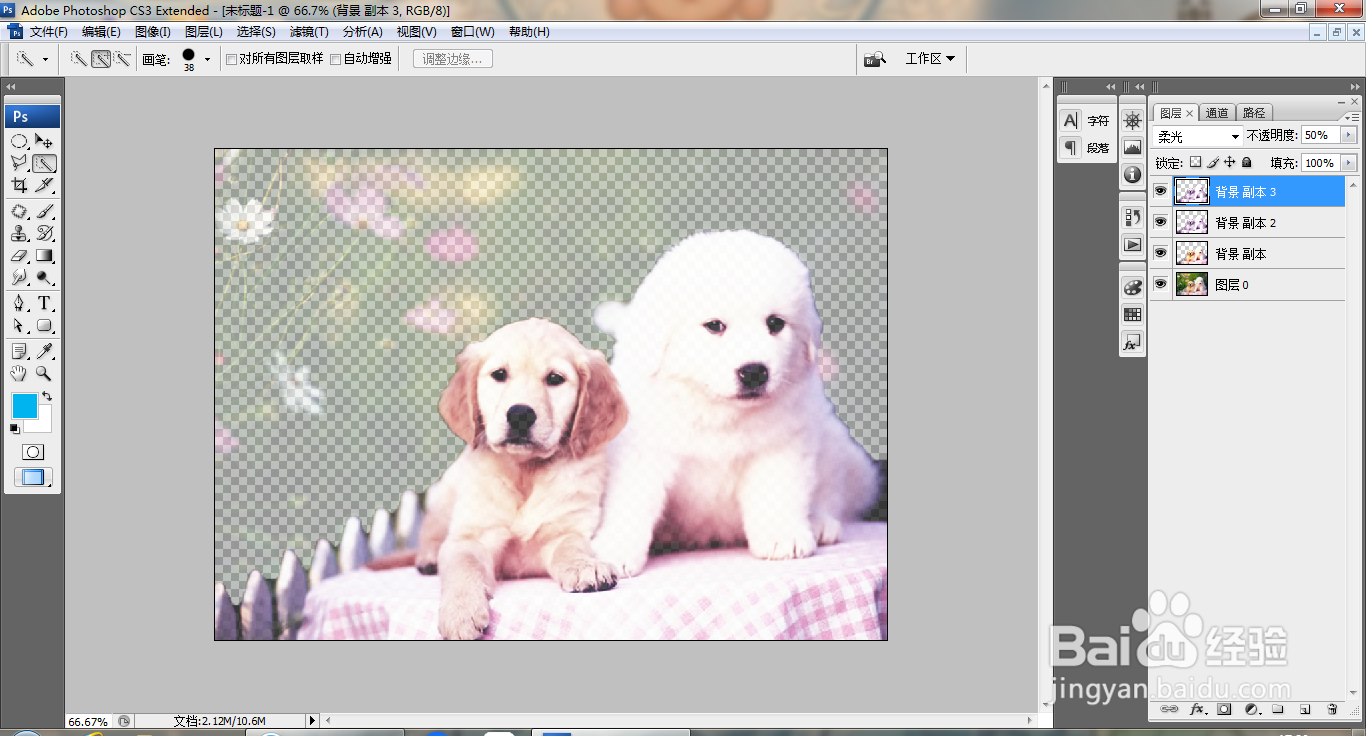
9、复制背景副本图层,柔光,如图
10、再次调整图片,如图
