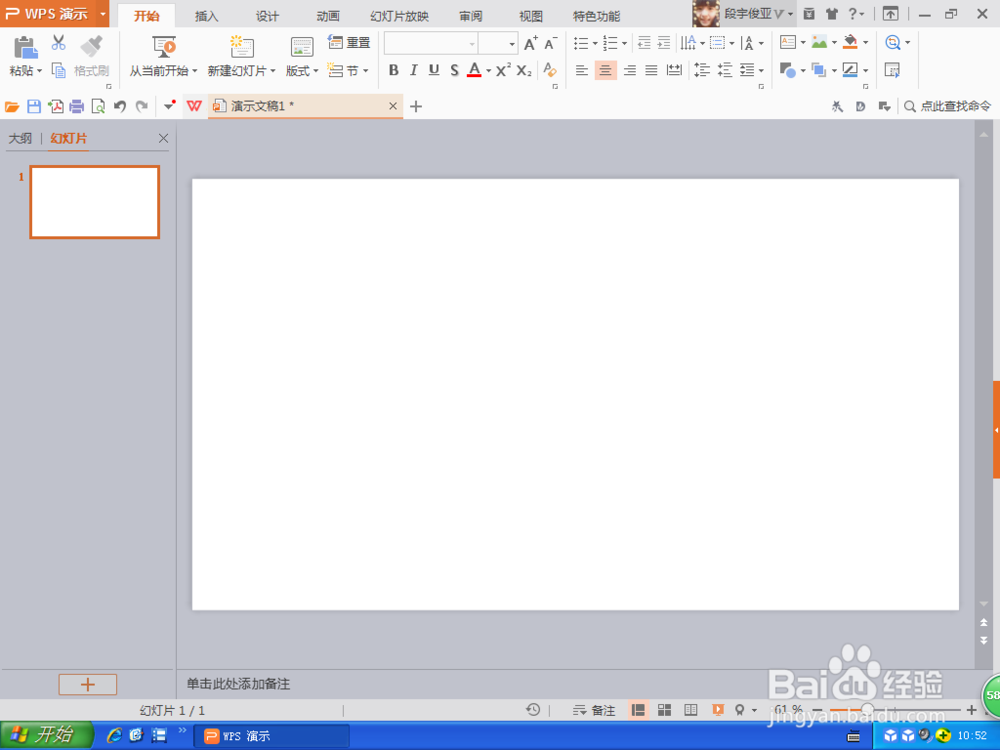
1、 新建一个宽屏16:9空白文档,可自定义设置文档的大小,也可设置为4:3比例的文档。在文档内容中,可按下鼠标右键再次新建空白文档,隐藏空白文档,按下幻灯片母版,可同时设置多个幻灯片的背景颜色。如图
2、 选择插入选项,选择文本框选项,按下鼠标左键,输入文字,全选文字,选择下划线按钮,会为文字自动添加下划线。选择阴影按钮,可自动为文字增加阴影效果等内容。

3、 在WPS演示文稿软件中,工具栏包含有S按钮,S表示为文字增加阴影效果,U形符号图标,表示为文字增加下划线按钮。也可点击文本框,自动跳转到文本工具选项,为文字增加轮廓的效果等。如图

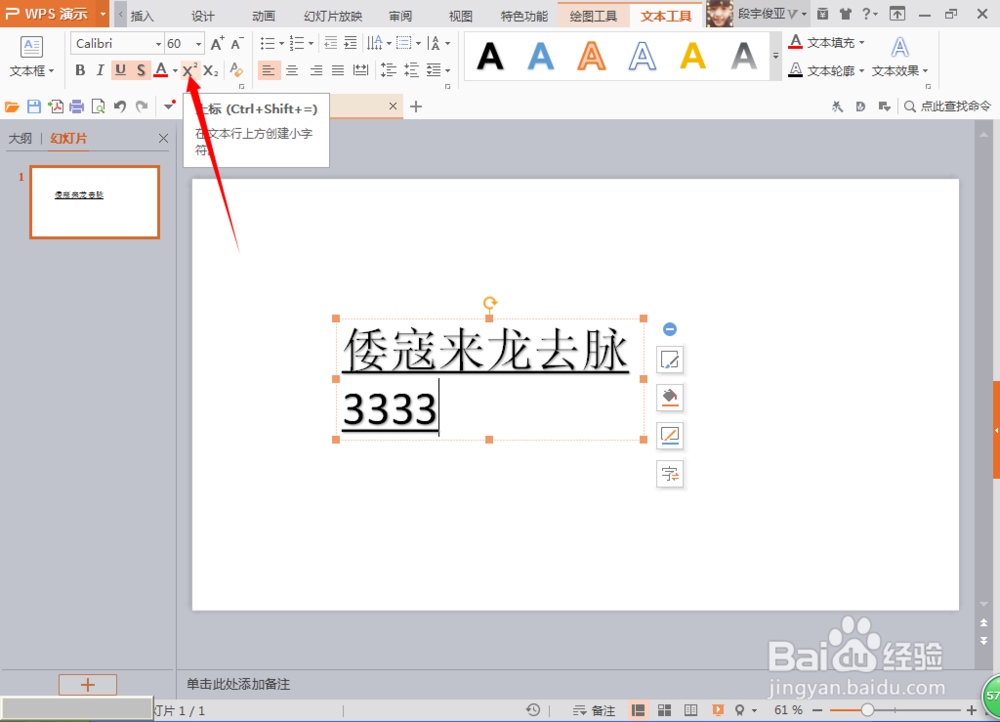
4、 也可选择文本框工具,输入多项数字内容,选择工具栏中的上标按钮,选中所有的字母字符,可将数字字符上标,上标字符快捷键是shift+crl+等于号快捷键,表示上标字符,也可选择工具栏中的下标字符,为数字增加下标的效果。如图
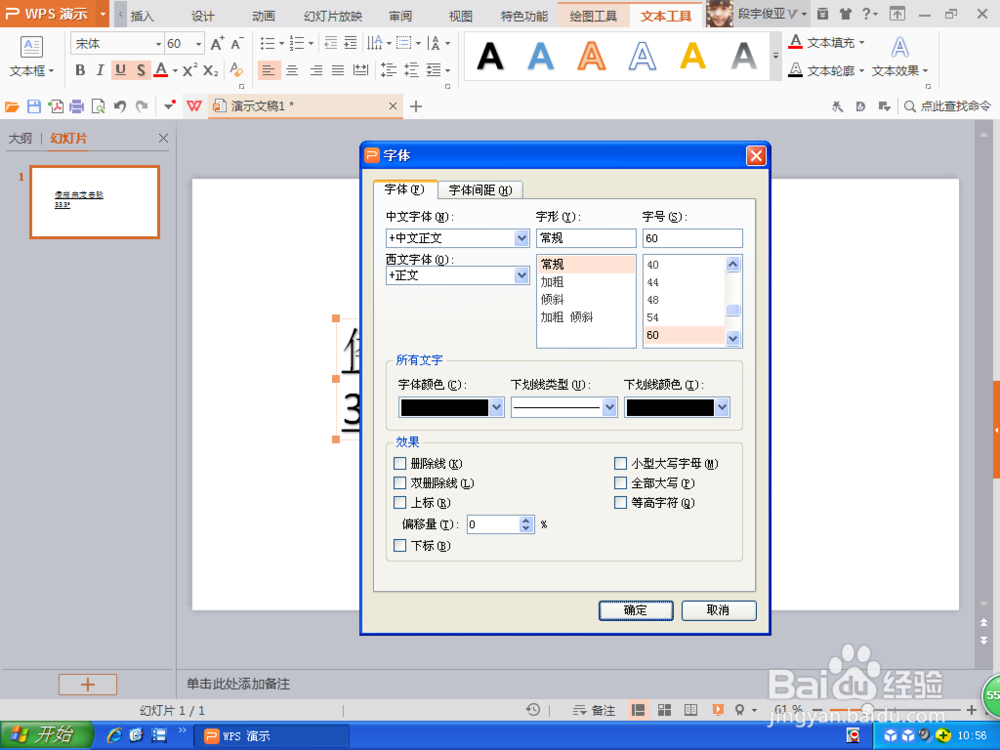
5、 选中字符,鼠标右键打开字体对话框,可自动的增加字体的偏移量,偏移量越大,上标的数字就会越来越往上,也可自动的减少偏移量,将字符往下调整,如图。一般需要输入成段文字,打开字符对话框,修改字符与字符的间距,包括段落与段落的行距等内容。

6、 点击工具栏下方有个很小的三角小图标,可自动出现字体对话框,可以选择调整字符之间的间距,设置字体的加粗样式,包括为字体增加单线下划线,和多线下划线等内容。在字体对话框中,西文字体一般是属于阴文,有微软雅黑字体,等其他字体。在输入成段英文字母,也可区分大小写字母内容等。包括为字符增加时删除线,表现输入的这些内容没用,都可以随意添加等。