Word页码如何从第二页开始算

 时间:2026-02-15 16:15:38

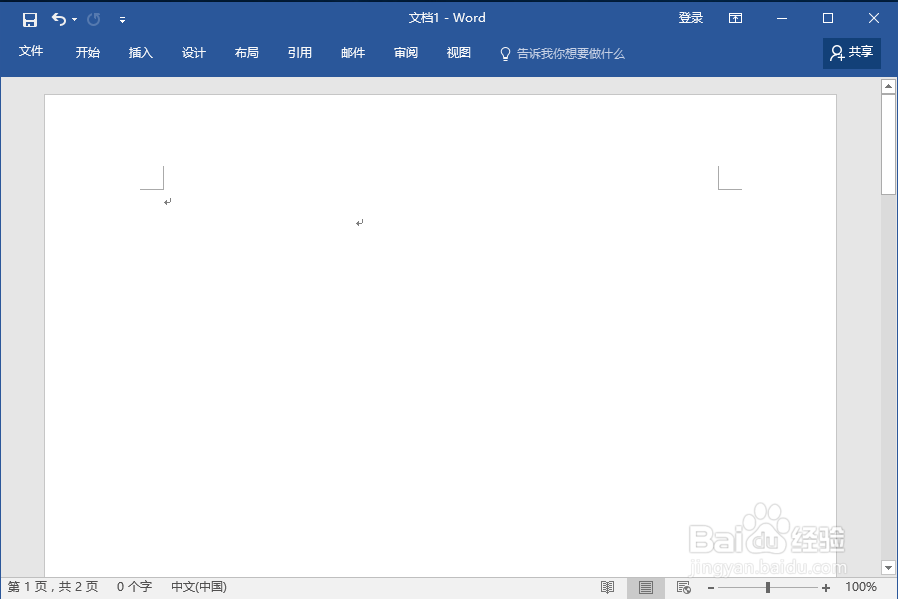
1、首先我打开Word,楼主插入了两个空白页。
Word页码如何从第二页开始算

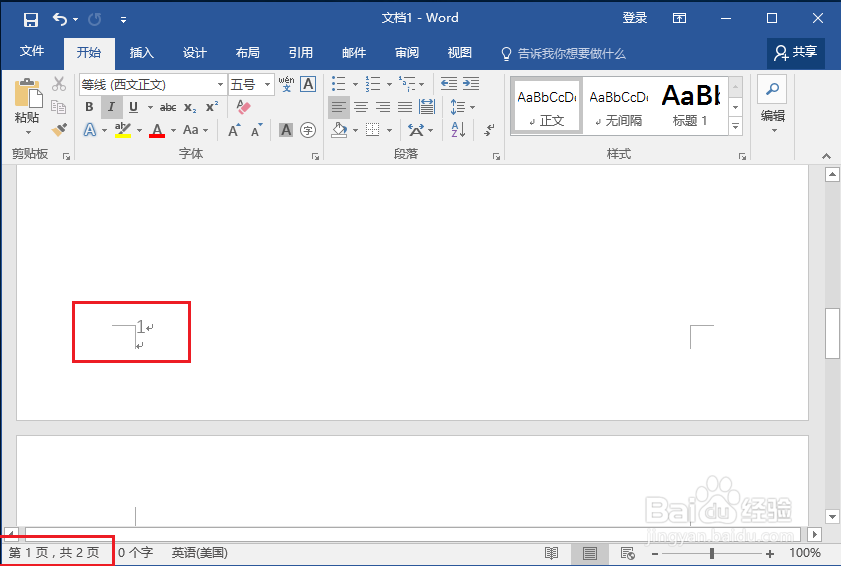
2、在“插入”菜单栏中为文档插入页码。为方便查看,我把页码字体调大了。

Word页码如何从第二页开始算

3、可以看到第一页页码显示为1.我们的任务是让第一页没有页码。

Word页码如何从第二页开始算

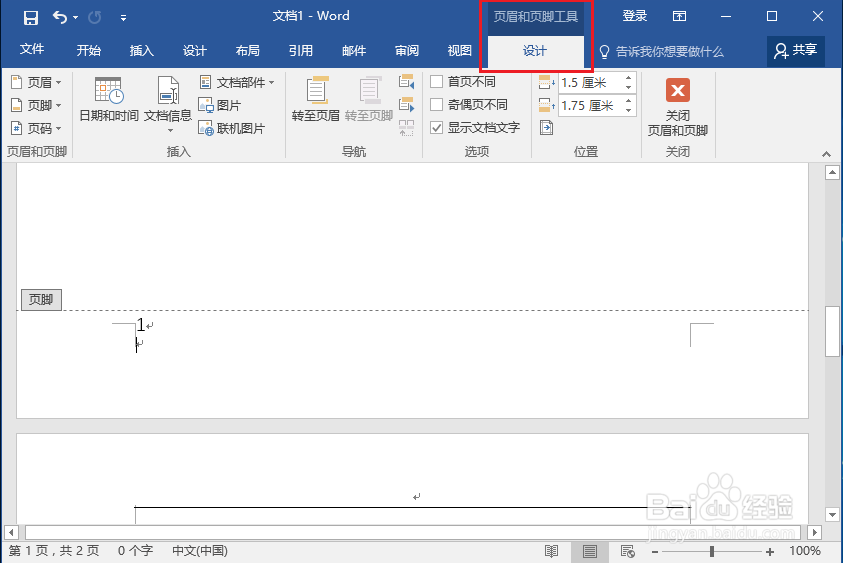
4、双击页码的位置,将会打开页眉页脚的设计栏,如下图所示:

Word页码如何从第二页开始算

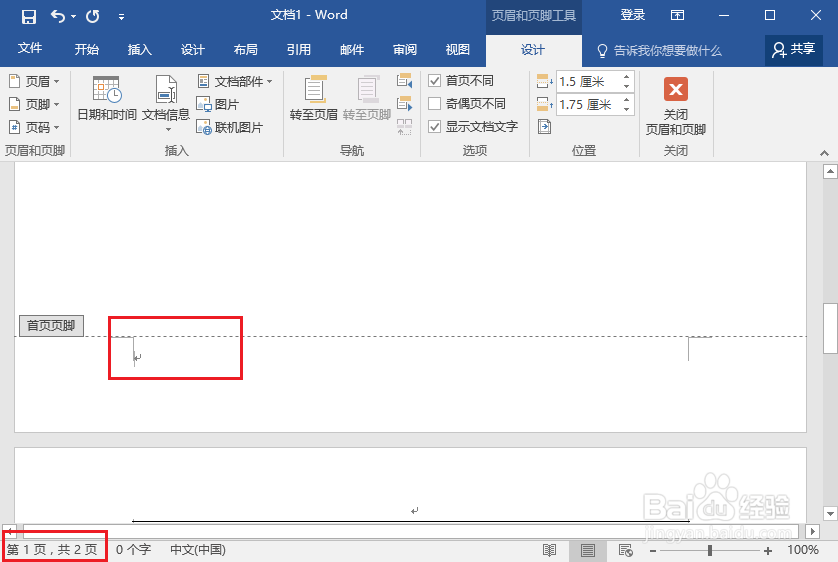
5、点击选择下图所示的“首页不同”选项。

Word页码如何从第二页开始算

6、然后你就会看到第一页已经没有页码了。

Word页码如何从第二页开始算

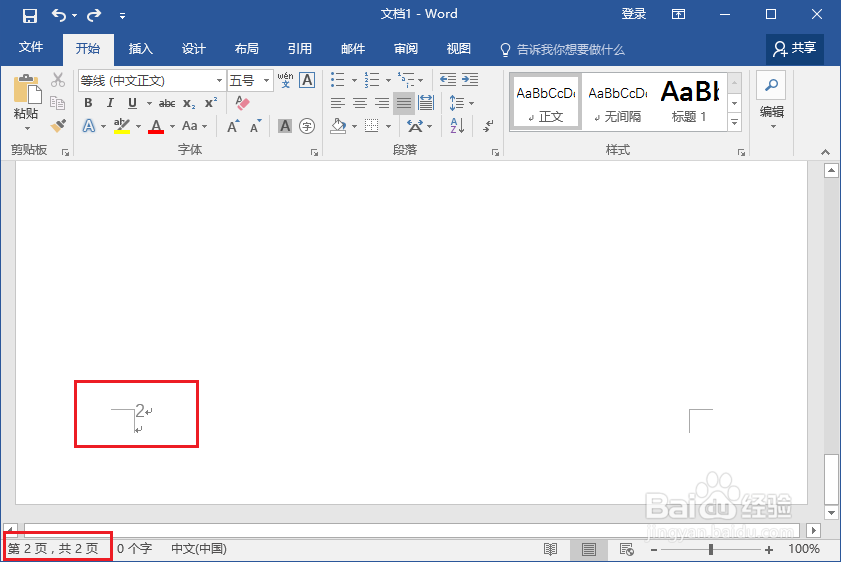
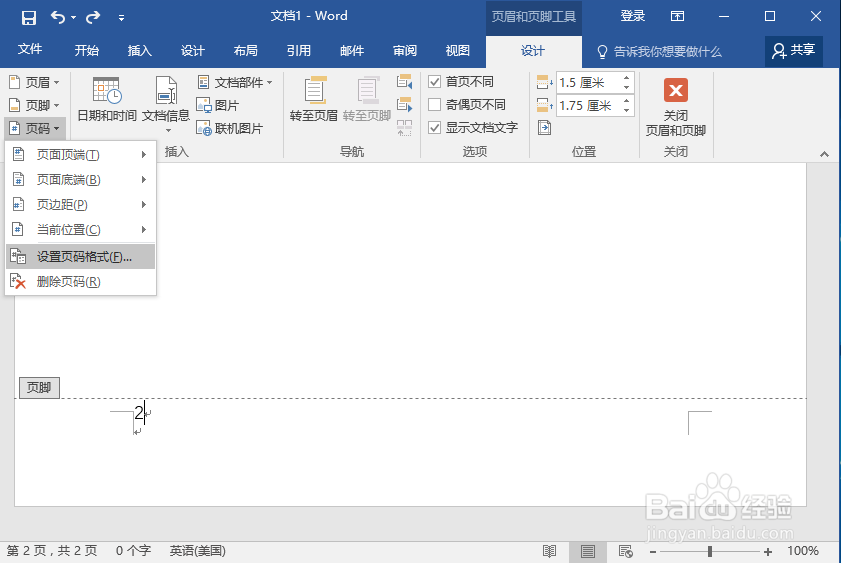
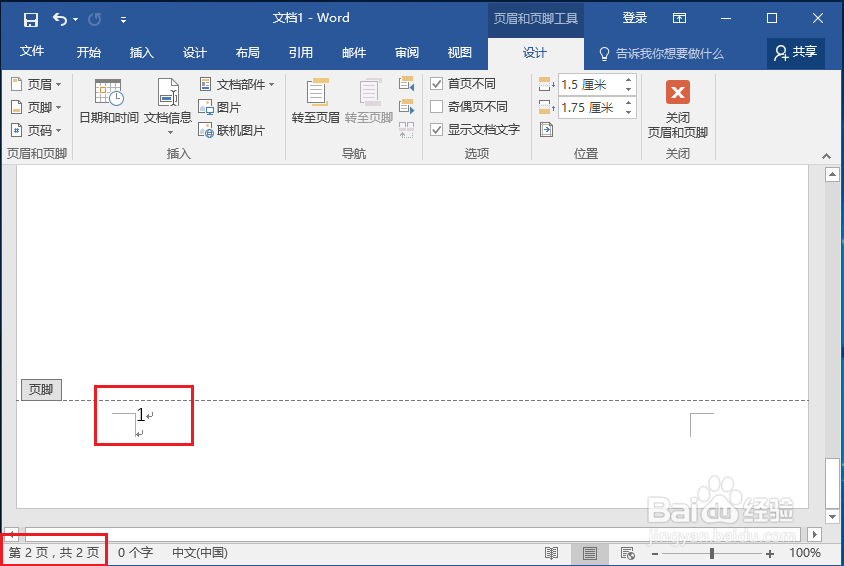
1、再看第二页,发现页码是2,并不是1。

Word页码如何从第二页开始算

2、还是在页眉页脚的设计栏,选择“页码”>“设置页码格式”。

Word页码如何从第二页开始算

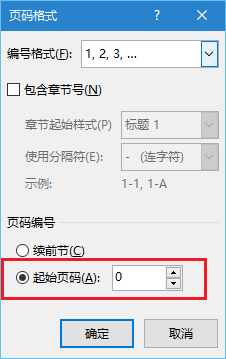
3、在“页码格式”窗口,将页码编号选择为:起始页码,并将“起始页码”设置为0。如下图红框所示:
Word页码如何从第二页开始算

4、再来看第二页,页码已经成为1了,大功告成。

Word页码如何从第二页开始算

  • 格栅设计计算说明书怎么自动生成?
  • 如何在键入时去掉单词下面的红色波浪线
  • 全身体检流程
  • 个人简历自荐信封面合集
  • 如何使用HeidiSQL修改数据库实例
  • 热门搜索
    中国的旅游胜地 韩国旅游线路 大嵛山岛旅游攻略 长安旅游 杭州市旅游局 阿联酋旅游 深圳华侨城旅游度假区 旅游景点网站 九寨沟旅游路线 丽江自助旅游攻略